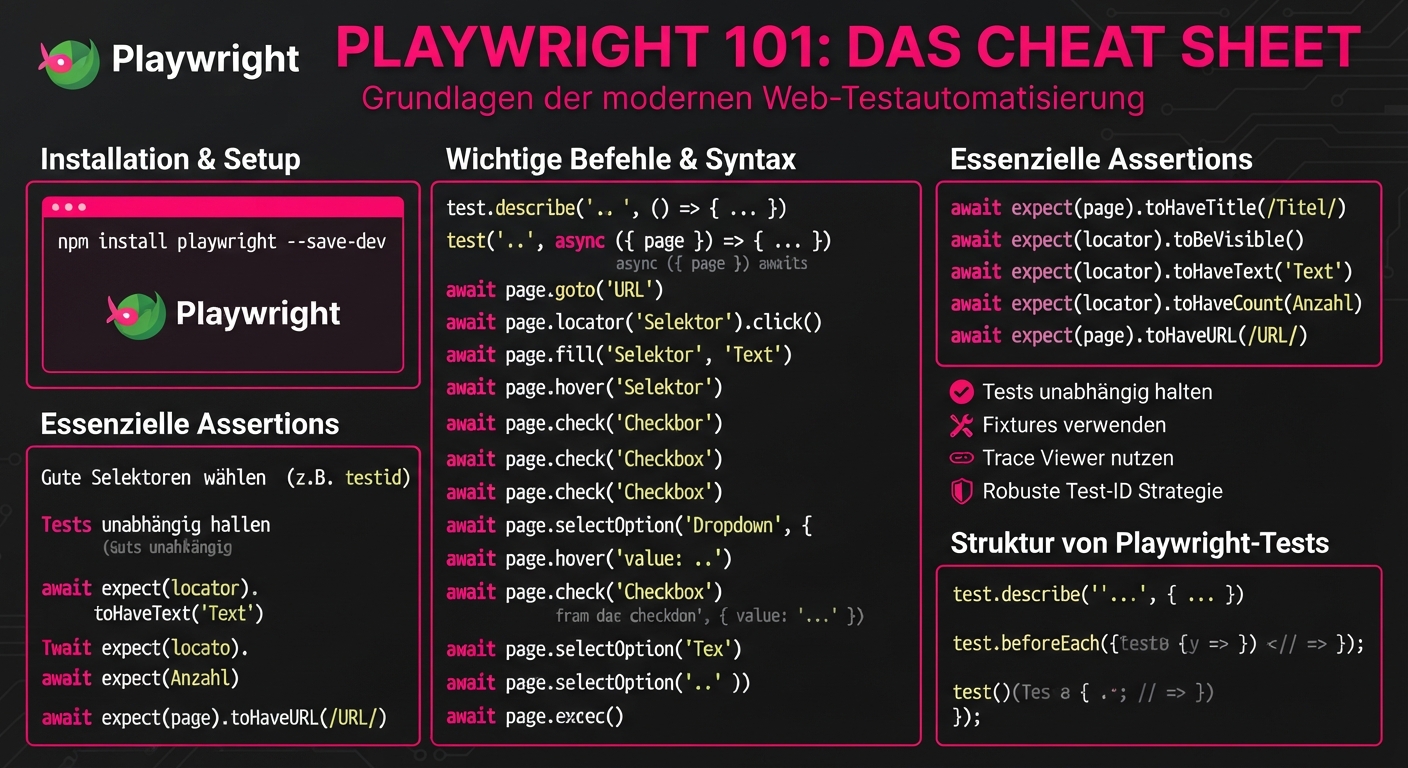
Playwright bietet viele Möglichkeiten im Webtesting, doch auch hier gibt es Anforderungen, für die Browser-Automatisierung nicht die passende Lösung ist.
Wer sich mit Softwareentwicklung und insbesondere mit Webanwendungen beschäftigt, kommt früher oder später mit dem Thema Testing in Berührung. Dabei stellt sich schnell die Frage: Wie können wir sicherstellen, dass unsere Anwendung auch nach Änderungen noch so funktioniert, wie sie soll?
Eine Möglichkeit hierfür ist das automatisierte Testen mit Playwright.
Playwright hat sich zu einem etablierten Werkzeug für die automatisierte Prüfung von Webanwendungen entwickelt. Es ermöglicht uns, Browser automatisiert zu steuern, Anwendungsszenarien auszuführen und dabei das Verhalten unserer Anwendung aus Sicht eines Benutzers zu überprüfen. Dabei geht Playwright über einfache Browserinteraktionen hinaus. Wir können beispielsweise mehrere Browser, Tabs und Fenster steuern, unterschiedliche Benutzer in isolierten BrowserContexts abbilden oder Netzwerkkommunikation und API-Aufrufe in unsere Tests einbeziehen.
Doch was genau ist Playwright? Wie funktioniert das Zusammenspiel von Browser, BrowserContext und Page? Welche Möglichkeiten bietet Playwright im Alltag? Und vor allem: Wo liegen die Grenzen von Playwright? Denn auch wenn Playwright viele Szenarien abdecken kann, ist es kein universelles Testwerkzeug. Performance- und Lasttests, native Mobile Apps, Security Testing oder bestimmte Integrationsszenarien stellen andere Anforderungen an unsere Teststrategie.
In diesem Beitrag schauen wir uns deshalb die Grundlagen von Playwright an und bauen daraus ein kleines Playwright 101. Dabei geht es nicht nur darum, welche Befehle Playwright bietet. Wir wollen auch verstehen, für welche Testfälle Playwright geeignet ist, wo seine Grenzen liegen und wann wir ein anderes Werkzeug oder eine andere Testebene benötigen.
Was ist Playwright?
Playwright ist ein Open-Source-Framework für die Automatisierung und das Testen von Webanwendungen. Entwickelt wird Playwright von Microsoft.
Veröffentlicht wurde Playwright Anfang 2020. Die Entwicklung geht dabei auf ein Team zurück, das zuvor an Puppeteer gearbeitet hatte. Playwright entstand also nicht völlig losgelöst von bestehenden Browser-Automatisierungswerkzeugen, sondern aus der praktischen Erfahrung mit deren Entwicklung und den Anforderungen moderner Webanwendungen.
Ein wichtiger Gedanke hinter Playwright war dabei die zuverlässige Automatisierung moderner Webanwendungen über unterschiedliche Browser hinweg. Bereits bei der frühen Veröffentlichung stand deshalb die Unterstützung mehrerer Browser-Engines im Mittelpunkt. Playwright kann über eine einheitliche API mit Chromium, Firefox und WebKit arbeiten.
Das unterscheidet Playwright beispielsweise von Werkzeugen, die ursprünglich stärker auf eine einzelne Browser-Engine oder einen bestimmten Browser zugeschnitten waren.
Vereinfacht können wir uns Playwright zunächst so vorstellen:
        Playwright
             │
   ┌─────────┼─────────┐
   ▼         ▼         ▼
Chromium  Firefox    WebKit
   │         │         │
   ▼         ▼         ▼
Browser   Browser   Browser
   │
   ▼
Testcode
Wir schreiben unseren Test also gegen die Playwright-API. Playwright übernimmt anschließend die Kommunikation mit dem jeweiligen Browser.
Ein einfacher Test kann beispielsweise so aussehen:
import { test, expect } from '@playwright/test';

test('Benutzer kann sich anmelden', async ({ page }) => {
  await page.goto('/login');
  await page.getByLabel('E-Mail').fill('max@example.com');
  await page.getByLabel('Passwort').fill('secret');
  await page.getByRole('button', { name: 'Anmelden' }).click();
  await expect(page).toHaveURL(/dashboard/);
});
Für uns als Entwickler und Tester bedeutet das: Wir beschreiben einen Ablauf, der sich möglichst nah an einer tatsächlichen Benutzerinteraktion orientiert.
Anwendung öffnen
       ↓
E-Mail eingeben
       ↓
Passwort eingeben
       ↓
Anmelden
       ↓
Dashboard prüfen
Playwright beschränkt sich dabei nicht auf einzelne Klicks. Das Framework stellt uns ein umfangreicheres Modell für die Arbeit mit Browsern zur Verfügung.
Die grundlegenden Bausteine sind:
Browser
   │
   ├── BrowserContext
   │      │
   │      ├── Page
   │      ├── Page
   │      └── ...
   │
   └── BrowserContext
          │
          ├── Page
└── ...- Ein Browser repräsentiert die gestartete Browserinstanz.
- Ein BrowserContext stellt eine isolierte Sitzung innerhalb dieses Browsers dar. Dadurch können wir beispielsweise unterschiedliche Benutzer voneinander trennen.
- Eine Page entspricht vereinfacht einer geöffneten Browserseite beziehungsweise einem Tab.
Dieses Modell wird später noch wichtig. Denn genau hier liegen einige der Stärken von Playwright: Wir können mehrere isolierte Benutzer, mehrere Tabs oder Fenster und unterschiedliche Browser innerhalb unserer Tests abbilden.
Neben der Browser-Automatisierung bietet Playwright außerdem Funktionen für API-Aufrufe und die Kontrolle der Netzwerkkommunikation. Dadurch können wir beispielsweise Testdaten vorbereiten, APIs innerhalb eines Tests aufrufen oder bestimmte Netzwerkantworten gezielt simulieren.
Damit wird auch deutlich, warum Playwright mehr ist als eine Sammlung von Befehlen wie „klicke auf diesen Button“.
Es stellt uns eine komplette Umgebung zur Verfügung, mit der wir Webanwendungen aus verschiedenen Perspektiven automatisiert testen können.
Gleichzeitig sollten wir Playwright nicht mit einem universellen Testwerkzeug verwechseln.
Playwright testet in erster Linie das Verhalten einer Webanwendung über deren Browser-Schnittstelle. Ein Lasttest mit mehreren tausend virtuellen Benutzern, ein Test einer nativen iOS-App oder ein umfassender Security-Test sind andere Testaufgaben und benötigen entsprechend andere Werkzeuge.
Die entscheidende Frage lautet daher auch bei Playwright nicht:
„Was können wir mit Playwright alles automatisieren?“
Sondern:
„Welche Testfrage wollen wir beantworten – und ist die Browser-Automatisierung dafür die richtige Testebene?“
Genau diese Frage begleitet uns durch die weiteren Abschnitte dieses Artikels.
Der grundlegende Playwright-Test
Nachdem wir geklärt haben, was Playwright grundsätzlich ist, schauen wir uns einen ersten vollständigen Test an.
Ein Playwright-Test besteht im Kern aus drei Teilen:
Vorbereitung
     ↓
Aktion
     ↓
Überprüfung
Wir bereiten zunächst den Ausgangszustand vor, führen anschließend eine Benutzerinteraktion aus und überprüfen am Ende, ob die Anwendung den erwarteten Zustand erreicht hat.
Ein einfacher Login-Test kann beispielsweise so aussehen:
import { test, expect } from '@playwright/test';

test('Benutzer kann sich anmelden', async ({ page }) => {
  await page.goto('/login');
  await page.getByLabel('E-Mail').fill('max@example.com');
  await page.getByLabel('Passwort').fill('secret');
  await page.getByRole('button', {
    name: 'Anmelden'
  }).click();
  await expect(page).toHaveURL(/dashboard/);
});
Auf den ersten Blick ist der Test relativ einfach. Trotzdem stecken bereits mehrere wichtige Konzepte von Playwright darin.
Schauen wir uns den Test deshalb Schritt für Schritt an.
test() - Einen Test definieren
Mit test() definieren wir einen einzelnen Testfall:
test('Benutzer kann sich anmelden', async ({ page }) => {
  // Testschritte
});
Der erste Parameter ist der Name des Tests.
Der Name sollte möglichst klar beschreiben, welches Verhalten wir überprüfen.
Zum Beispiel:
test('Benutzer kann sich anmelden', async ({ page }) => {
});
ist hilfreicher als:
test('Login Test', async ({ page }) => {
});
Noch konkreter kann es bei fachlichen Szenarien werden:
test('Benutzer wird nach erfolgreichem Login zum Dashboard weitergeleitet', async ({ page }) => {
});
Gerade bei größeren Testsuiten ist das wichtig. Wenn später ein Test fehlschlägt, sollte bereits der Testname möglichst eindeutig beschreiben, welches Verhalten betroffen ist.
page - Die Browserseite
Im Beispiel wird außerdem page verwendet:
async ({ page }) => {page repräsentiert eine geöffnete Seite innerhalb eines BrowserContexts.
Wir können darüber beispielsweise:
- URLs aufrufen
- Elemente suchen
- Texte eingeben
- Buttons anklicken
- Formulare ausfüllen
- Dialoge behandeln
- neue Seiten beziehungsweise Tabs öffnen
- Zustände der Anwendung überprüfen
Ein einfacher Aufruf sieht so aus:
await page.goto('/login');Damit navigieren wir zur Login-Seite.
Wir könnten natürlich auch eine vollständige URL verwenden:
await page.goto('https://example.com/login');In einem Projekt wird häufig eine baseURL konfiguriert. Dann reicht im Test die relative URL:
await page.goto('/login');Die Konfiguration kann beispielsweise so aussehen:
import { defineConfig } from '@playwright/test';

export default defineConfig({
  use: {
    baseURL: 'https://example.com'
  }
});
Damit bleibt unser Test unabhängig davon, unter welcher konkreten URL die Testumgebung erreichbar ist.
Wir können beispielsweise unterschiedliche Umgebungen verwenden:
Entwicklung
dev.example.com

Test
test.example.com

Staging
staging.example.com
Der Test selbst muss dabei nicht verändert werden:
await page.goto('/login');Elemente finden
Nachdem wir die Seite geöffnet haben, müssen wir mit Elementen der Anwendung interagieren. Playwright stellt dafür sogenannte Locators zur Verfügung.
Im Beispiel verwenden wir:
page.getByLabel('E-Mail')und:
page.getByRole('button', {
  name: 'Anmelden'
})
Ein Locator beschreibt vereinfacht, welches Element wir auf der Seite ansprechen möchten.
Dabei sollten wir möglichst die Informationen verwenden, die auch für Benutzer beziehungsweise assistive Technologien relevant sind.
Zum Beispiel können wir ein Eingabefeld über sein Label finden:
page.getByLabel('E-Mail')Bei einem Button können wir die Rolle und den sichtbaren Namen verwenden:
page.getByRole('button', {
  name: 'Anmelden'
})
Das ist häufig robuster als ein CSS-Selektor wie:
page.locator('#login-button')oder:
page.locator('.btn-primary')Denn Klassen und IDs können sich im Laufe der Entwicklung ändern, während die fachliche Bedeutung eines Elements häufig stabiler bleibt.
Texte eingeben
Haben wir das gewünschte Element gefunden, können wir damit interagieren.
Zum Beispiel:
await page.getByLabel('E-Mail').fill('max@example.com');Damit füllen wir das Eingabefeld mit einer E-Mail-Adresse.
Das Passwort funktioniert genauso:
await page.getByLabel('Passwort')
  .fill('secret');
Alternativ können wir auch andere Interaktionen durchführen:
await locator.click();oder:
await locator.check();beziehungsweise:
await locator.selectOption('de');Damit können wir beispielsweise Checkboxen oder Select-Elemente bedienen.
Einen Button anklicken
Unser Login-Test muss anschließend das Formular absenden:
await page.getByRole('button', {
  name: 'Anmelden'
}).click();
Interessant ist hier das await. Playwright arbeitet asynchron. Browseraktionen können Zeit benötigen.
Wenn wir beispielsweise klicken, kann die Anwendung anschließend:
Click
  ↓
JavaScript Event
  ↓
API Request
  ↓
Server Response
  ↓
State Update
  ↓
Navigation
  ↓
Dashboard
durchlaufen. Wir müssen deshalb nicht selbst mit festen Wartezeiten arbeiten.
Ein Ansatz wie:
await page.waitForTimeout(2000);ist in den meisten Fällen nicht die richtige Lösung. Stattdessen sollte Playwright auf die tatsächlichen Bedingungen warten.
Das kann beispielsweise eine Navigation, ein bestimmtes Element oder einen erwarteten Zustand betreffen. Genau hier kommen Assertions ins Spiel.
Assertions mit expect()
Eine Aktion alleine sagt noch nichts darüber aus, ob der Test erfolgreich war.
Wir könnten zwar auf den Login-Button klicken:
await page.getByRole('button', {
  name: 'Anmelden'
}).click();
Aber woher wissen wir, dass der Login tatsächlich funktioniert hat?
Dafür verwenden wir eine Assertion:
await expect(page)
  .toHaveURL(/dashboard/);
Damit überprüfen wir, ob die aktuelle URL zum erwarteten Dashboard führt.
Der Test besteht damit aus einem klaren Ablauf:
Aktion
  ↓
Login durchführen
  ↓
Erwartung
  ↓
Dashboard erreicht?
Assertions können sich aber nicht nur auf URLs beziehen.
Wir können beispielsweise prüfen, ob ein bestimmter Text sichtbar ist:
await expect(
  page.getByText('Willkommen, Max')
).toBeVisible();
Oder ob ein Button vorhanden ist:
await expect(
  page.getByRole('button', {
    name: 'Abmelden'
  })
).toBeVisible();
Wir können auch Inhalte überprüfen:
await expect(
  page.getByRole('heading', {
    name: 'Dashboard'
  })
).toHaveText('Dashboard');
Oder einen bestimmten Zustand:
await expect(
  page.getByRole('button', {
    name: 'Bestellung abschließen'
  })
).toBeEnabled();
Damit wird deutlich, dass ein Playwright-Test nicht einfach aus einer Reihe von Klicks besteht. Wir beschreiben vielmehr einen erwarteten Zustand unserer Anwendung.
Ein vollständigeres Beispiel
Schauen wir uns ein etwas realistischeres Szenario an. Angenommen, unsere Anwendung enthält eine Produktsuche. Ein Benutzer sucht nach einem Produkt, öffnet die Produktdetailseite und legt das Produkt anschließend in den Warenkorb.
Der Test könnte so aussehen:
import { test, expect } from '@playwright/test';

test('Benutzer kann ein Produkt in den Warenkorb legen', async ({ page }) => {

  await page.goto('/');

  await page.getByPlaceholder('Produkte suchen').fill('Laptop');

  await page.getByRole('button', {
    name: 'Suchen'
  }).click();

  await expect(
    page.getByRole('heading', {
      name: 'Suchergebnisse'
    })
  ).toBeVisible();

  await page.getByRole('link', {
    name: 'Business Laptop Pro'
  }).click();

  await expect(
    page.getByRole('heading', {
      name: 'Business Laptop Pro'
    })
  ).toBeVisible();

  await page.getByRole('button', {
    name: 'In den Warenkorb'
  }).click();

  await expect(
    page.getByRole('link', {
      name: /Warenkorb \(1\)/
    })
  ).toBeVisible();
});
Der Test beschreibt damit einen echten fachlichen Ablauf:
Startseite
    ↓
Produkt suchen
    ↓
Suchergebnisse prüfen
    ↓
Produkt öffnen
    ↓
Produktseite prüfen
    ↓
Produkt in Warenkorb legen
    ↓
Warenkorb prüfen
Genau solche Szenarien sind eine typische Einsatzmöglichkeit für Playwright.
Was passiert, wenn ein Test fehlschlägt?
Angenommen, nach dem Klick auf „In den Warenkorb“ erscheint der Artikel nicht im Warenkorb.
Dann schlägt beispielsweise diese Assertion fehl:
await expect(
  page.getByRole('link', {
    name: /Warenkorb \(1\)/
  })
).toBeVisible();
Playwright wartet dabei nicht einfach eine feste Zeit und prüft anschließend einmalig. Die Assertions verfügen über automatische Warte- und Retry-Mechanismen. Playwright wartet also innerhalb des definierten Timeouts darauf, dass der erwartete Zustand eintritt. Das ist gerade bei modernen Webanwendungen wichtig.
Eine Anwendung kann beispielsweise erst noch:
Button klicken
      ↓
API Request
      ↓
Backend verarbeitet Anfrage
      ↓
Response
      ↓
Frontend aktualisiert State
      ↓
Warenkorb zeigt "1"
durchlaufen. Unser Test muss diese einzelnen technischen Schritte nicht künstlich synchronisieren.
Wir überprüfen stattdessen das Ergebnis:
await expect(
  page.getByRole('link', {
    name: /Warenkorb \(1\)/
  })
).toBeVisible();
Damit orientiert sich der Test stärker am tatsächlichen Verhalten der Anwendung.
Locators richtig auswählen
Bei der Erstellung von Playwright-Tests stellt sich deshalb häufig die Frage:
Wie sollten wir ein Element auswählen?
Playwright bietet dafür verschiedene Möglichkeiten.
Beispielsweise:
page.getByRole('button', { name: 'Speichern' });page.getByLabel('E-Mail');page.getByPlaceholder('Suche');page.getByText('Bestellung erfolgreich');page.getByTestId('shopping-cart');und als allgemeineren Ansatz:
page.locator('.shopping-cart');Eine mögliche Priorisierung ist:
Accessible Role / Name
        ↓
Label
        ↓
Placeholder
        ↓
Text
        ↓
Test ID
        ↓
CSS / XPath
Das bedeutet nicht, dass CSS-Selektoren oder XPath grundsätzlich falsch sind. Bei komplexen Komponenten können sie durchaus sinnvoll sein.
Wir sollten uns allerdings bewusst machen, dass ein Test umso stärker von der technischen HTML-Struktur abhängt,
Noch Fragen zum Testing?
Testing wirft viele Fragen auf.
Wie plane ich Tests sinnvoll? Welche Methoden und Werkzeuge sind geeignet? Was sollte automatisiert werden?
Unsere Schulung liefert Antworten und zeigt, wie professionelles Testing in der Praxis funktioniert.
Wissen aufbauen. Testing verbessern.

Browser, BrowserContext und Page
Im letzten Abschnitt haben wir bereits mit page gearbeitet. Für einfache Tests reicht es häufig, eine Seite zu öffnen, mit ihr zu interagieren und anschließend den erwarteten Zustand zu überprüfen. Sobald unsere Tests etwas komplexer werden, sollten wir allerdings verstehen, was hinter page eigentlich steckt.
Playwright unterscheidet grundsätzlich zwischen drei Ebenen:
Browser
   │
   ├── BrowserContext
   │       │
   │       ├── Page
   │       ├── Page
   │       └── Page
   │
   └── BrowserContext
           │
           ├── Page
           └── Page
Vereinfacht können wir uns das so vorstellen:
- Browser = die gestartete Browserinstanz
- BrowserContext = eine isolierte Browsersitzung
- Page = eine einzelne geöffnete Seite beziehungsweise ein Tab
Diese Unterscheidung ist eines der wichtigsten Konzepte von Playwright.
Der Browser
Der Browser stellt die oberste Ebene dar.
Wir können beispielsweise einen Chromium-, Firefox- oder WebKit-Browser starten:
const browser = await chromium.launch();Anschließend können wir innerhalb dieses Browsers einen BrowserContext erzeugen:
const context = await browser.newContext();Und innerhalb dieses Contexts wiederum eine Page:
const page = await context.newPage();Das vollständige Beispiel sieht so aus:
import { chromium } from '@playwright/test';

const browser = await chromium.launch();

const context = await browser.newContext();

const page = await context.newPage();

await page.goto('https://example.com');

await browser.close();
Damit haben wir bereits die komplette Hierarchie:
chromium.launch()
       │
       ▼
    Browser
       │
       ▼
browser.newContext()
       │
       ▼
 BrowserContext
       │
       ▼
context.newPage()
       │
       ▼
     Page
In normalen Playwright-Tests müssen wir diese Objekte allerdings häufig nicht selbst erzeugen. Das Test-Framework stellt uns beispielsweise page als Fixture zur Verfügung:
test('Startseite wird angezeigt', async ({ page }) => {
  await page.goto('/');
});
Playwright kümmert sich dabei um die notwendige Browser- und Context-Verwaltung.
Trotzdem ist es wichtig, das zugrunde liegende Modell zu verstehen. Sobald wir beispielsweise mehrere Benutzer oder mehrere Tabs benötigen, arbeiten wir direkt mit browser oder context.
Der BrowserContext
Der BrowserContext ist besonders wichtig, weil er eine isolierte Browsersitzung repräsentiert.
Das bedeutet unter anderem, dass ein Context seine eigenen Zustände besitzt, beispielsweise:
- Cookies
- Local Storage
- Session Storage
- Authentifizierungszustände
- Browserdaten
Wir können uns mehrere Contexts daher wie voneinander getrennte Browserprofile vorstellen.
Zum Beispiel:
Browser
  │
  ├── Context A
  │      └── Benutzer Alice
  │
  └── Context B
         └── Benutzer Bob
Alice und Bob können damit innerhalb derselben Browserinstanz voneinander isoliert getestet werden.
Das ist beispielsweise für einen Support- oder Freigabeprozess interessant.
Beispiel: Zwei Benutzer
Nehmen wir an, unsere Anwendung besitzt zwei Rollen:
Kunde
  ↓
legt Support-Ticket an

Support-Mitarbeiter
  ↓
bearbeitet Ticket
Wir könnten dafür zwei voneinander getrennte BrowserContexts verwenden:
import { test, expect } from '@playwright/test';

test('Support-Mitarbeiter kann Ticket eines Kunden bearbeiten', async ({ browser }) => {

  const customerContext = await browser.newContext();
  const supportContext = await browser.newContext();

  const customerPage = await customerContext.newPage();
  const supportPage = await supportContext.newPage();

  // Kunde
  await customerPage.goto('/login');

  await customerPage.getByLabel('E-Mail').fill('kunde@example.com');

  await customerPage.getByLabel('Passwort').fill('secret');

  await customerPage.getByRole('button', {
    name: 'Anmelden'
  }).click();

  await customerPage.getByRole('button', {
    name: 'Neues Ticket'
  }).click();

  await customerPage.getByLabel('Betreff').fill('Problem mit Bestellung');

  await customerPage.getByRole('button', {
    name: 'Ticket erstellen'
  }).click();

  // Support
  await supportPage.goto('/login');

  await supportPage.getByLabel('E-Mail').fill('support@example.com');

  await supportPage.getByLabel('Passwort').fill('secret');

  await supportPage.getByRole('button', {
    name: 'Anmelden'
  }).click();

  await supportPage.getByRole('link', {
    name: 'Tickets'
  }).click();

  await expect(
    supportPage.getByText('Problem mit Bestellung')
  ).toBeVisible();

  await customerContext.close();
  await supportContext.close();
});
Der interessante Punkt ist hier nicht der Login selbst.
Entscheidend ist:
const customerContext = await browser.newContext();
const supportContext = await browser.newContext();
Wir erzeugen zwei voneinander getrennte Sitzungen.
Damit können wir beispielsweise erreichen:
                 Browser
                    │
          ┌─────────┴─────────┐
          │                   │
          ▼                   ▼
   Customer Context      Support Context
          │                   │
          ▼                   ▼
   customerPage          supportPage
          │                   │
       Kunde             Support
Beide Benutzer haben ihre eigenen Cookies und ihren eigenen Authentifizierungszustand.
Der Support-Benutzer ist also nicht automatisch als Kunde eingeloggt.
Warum nicht einfach zwei Pages verwenden?
Das ist eine wichtige Unterscheidung.
Wir könnten auch zwei Pages erzeugen:
const page1 = await context.newPage();
const page2 = await context.newPage();
Dann befinden sich beide Pages allerdings im gleichen BrowserContext.
Das bedeutet:
BrowserContext
      │
      ├── Page 1
      │
      └── Page 2
Beide Seiten teilen sich den Zustand des Contexts. Wenn sich ein Benutzer auf page1 anmeldet, stehen die entsprechenden Cookies beziehungsweise Sessioninformationen grundsätzlich auch innerhalb desselben Contexts zur Verfügung. Das kann für mehrere Tabs desselben Benutzers genau das gewünschte Verhalten sein.
Für zwei vollständig unabhängige Benutzer ist dagegen ein eigener Context sinnvoller:
Browser
  │
  ├── Context A
  │      └── Page A
  │
  └── Context B
         └── Page B
Damit können wir sehr einfach zwischen zwei Anwendungsfällen unterscheiden:
Mehrere Tabs eines Benutzers
        ↓
ein BrowserContext
        ↓
mehrere Pages


Mehrere unabhängige Benutzer
        ↓
mehrere BrowserContexts
        ↓
jeweils eigene Pages
Pages - Mehrere Tabs und Fenster
Eine Page entspricht vereinfacht einer geöffneten Seite beziehungsweise einem Tab.
Wir können innerhalb eines Contexts problemlos mehrere Pages erzeugen:
const page1 = await context.newPage();
const page2 = await context.newPage();

await page1.goto('/produkte');
await page2.goto('/warenkorb');
Damit können wir beispielsweise Szenarien testen, bei denen ein Benutzer zwischen mehreren Tabs wechselt.
BrowserContext
      │
      ├── Page 1
      │     └── Produkte
      │
      └── Page 2
            └── Warenkorb
Dabei bleiben beide Pages Teil derselben Browsersitzung.
Das ist beispielsweise interessant, wenn wir prüfen möchten, ob sich ein Zustand zwischen verschiedenen Tabs korrekt verhält.
Beispiel: Popup oder neues Fenster
Auch neue Fenster beziehungsweise Popups können innerhalb eines Contexts als Pages behandelt werden.
Angenommen, ein Klick öffnet ein neues Fenster:
const popupPromise = page.waitForEvent('popup');

await page.getByRole('button', {
  name: 'Details öffnen'
}).click();

const popup = await popupPromise;

await expect(popup).toHaveURL(/details/);
Der Ablauf sieht dabei vereinfacht so aus:
Page
 │
 │ Klick
 ▼
Anwendung
 │
 │ öffnet Popup
 ▼
Neue Page
 │
 ▼
URL prüfen
Wir müssen dafür nicht versuchen, das neue Fenster über das Betriebssystem zu kontrollieren. Playwright stellt uns die neue Seite innerhalb seines eigenen Modells zur Verfügung.
Contexts sorgen für Testisolierung
Die Isolation von BrowserContexts ist nicht nur für Multi-User-Szenarien interessant. Sie spielt auch für die eigentliche Testausführung eine wichtige Rolle.
Angenommen, wir haben zwei Tests:
test('Benutzer kann sich anmelden', async ({ page }) => {
  // Login
});

test('Nicht angemeldeter Benutzer sieht Login-Seite', async ({ page }) => {
  // Prüfen
});
Der zweite Test sollte nicht davon abhängig sein, was im ersten Test passiert ist. Playwright verwendet deshalb für Tests standardmäßig isolierte BrowserContexts.
Vereinfacht:
Test 1
  │
  └── Context 1
        └── Page

Test 2
  │
  └── Context 2
        └── Page
Dadurch können Cookies, Local Storage und andere Sitzungsdaten nicht einfach von einem Test in den nächsten Test „hineinlaufen“. Das ist ein wichtiger Grundsatz für stabile Tests:
Ein Test sollte möglichst unabhängig von anderen Tests ausgeführt werden können.
Wenn Test B nur funktioniert, weil Test A vorher ausgeführt wurde, haben wir ein Problem mit unserer Testisolierung.
Ein Beispiel für fehlende Isolation
Stellen wir uns vor, wir würden denselben Context für mehrere Tests verwenden:
Test 1
  ↓
Login
  ↓
Cookie wird gesetzt
  ↓
Test 2
  ↓
Benutzer ist plötzlich noch eingeloggt
Der zweite Test würde damit einen Zustand vorfinden, den er selbst nicht erzeugt hat. Das kann zu schwer nachvollziehbaren Fehlern führen.
Mit isolierten Contexts sieht der Ablauf dagegen so aus:
Test 1
  │
  └── Context 1
        └── Login-Cookie

Test 2
  │
  └── Context 2
        └── keine Login-Cookies
Damit bekommt jeder Test einen definierten Ausgangspunkt.
Contexts können bewusst mit Zustand gestartet werden
Die Isolation bedeutet allerdings nicht, dass wir jedes Mal komplett bei null anfangen müssen.
Wir können einen BrowserContext auch gezielt mit einem vorhandenen Authentifizierungszustand starten.
Playwright unterstützt dafür beispielsweise storageState.
Ein typischer Ablauf kann so aussehen:
const context = await browser.newContext({
  storageState: 'playwright/.auth/user.json'
});
Der Context startet dann mit dem gespeicherten Zustand. Damit können wir beispielsweise einen Benutzer bereits authentifiziert in einen Test starten lassen. Das kann einen großen Unterschied machen, wenn sehr viele Tests immer wieder denselben Login durchführen müssten.
Wir können beispielsweise einmal einen Authentifizierungszustand erzeugen:
Login
  ↓
Session erzeugen
  ↓
storageState speichern
und diesen anschließend für weitere Tests verwenden:
storageState
    │
    ├── Test A
    ├── Test B
    ├── Test C
    └── Test D
Dabei sollten wir natürlich darauf achten, dass solche Dateien sensible Authentifizierungsdaten enthalten können und entsprechend geschützt werden.
Browser, Context und Page im Zusammenspiel
Damit können wir die drei Ebenen noch einmal zusammenfassen:
Browser
│
│  repräsentiert die Browserinstanz
│
├── BrowserContext
│   │
│   │  isolierte Browsersitzung
│   │
│   ├── Page
│   │    └── Tab / Seite
│   │
│   └── Page
│        └── Tab / Seite
│
└── BrowserContext
    │
    │  andere isolierte Sitzung
    │
    └── Page
         └── Tab / Seite
Oder noch einfacher:
Browser
   ↓
BrowserContext
   ↓
Page
Die Verantwortlichkeiten lassen sich dabei grob so einordnen:
| Ebene | Bedeutung | Typische Verwendung |
|---|---|---|
| Browser | Browserinstanz | Chromium, Firefox, WebKit |
| BrowserContext | Isolierte Sitzung | Benutzer, Cookies, Authentifizierung |
| Page | Einzelne Seite / Tab | Navigation und UI-Interaktionen |
Warum dieses Modell für Playwright wichtig ist
Gerade im Vergleich zu einfacheren Browser-Testmodellen wird hier eine Stärke von Playwright deutlich.
Wir können sehr unterschiedliche Szenarien mit denselben Grundbausteinen modellieren.
Ein einzelner Benutzer:
Browser
  └── Context
       └── Page
Ein Benutzer mit mehreren Tabs:
Browser
  └── Context
       ├── Page
       ├── Page
       └── Page
Zwei unabhängige Benutzer:
Browser
  ├── Context
  │    └── Page
  │
  └── Context
       └── Page
Zwei Benutzer mit jeweils mehreren Tabs:
Browser
  │
  ├── Customer Context
  │      ├── Page
  │      └── Page
  │
  └── Support Context
         ├── Page
         └── Page
Das ist mehr als nur eine technische Struktur. Es ermöglicht uns, die Architektur unserer Anwendung relativ direkt auf unsere Tests abzubilden.
Wenn unsere Anwendung beispielsweise einen Kunden und einen Mitarbeiter gleichzeitig benötigt, können wir diese Rollen als getrennte Contexts modellieren. Wenn ein Benutzer mehrere Tabs verwendet, können wir mehrere Pages innerhalb desselben Contexts verwenden.
Wenn wir dagegen nur einen normalen End-to-End-Test benötigen, reicht meistens die von Playwright bereitgestellte page:
test('Benutzer kann sich anmelden', async ({ page }) => {
  await page.goto('/login');
});
Wir müssen also nicht grundsätzlich mit browser.newContext() und context.newPage() arbeiten.
Das einfache Modell bleibt einfach:
Test
  ↓
Page
Erst wenn unser Testszenario komplexer wird, greifen wir auf die darunterliegenden Ebenen zurück.
Eine wichtige Grenze
So mächtig das Modell auch ist: Mehrere Contexts und Pages bedeuten nicht automatisch, dass wir beliebig komplexe Benutzerlandschaften in einen einzelnen Test packen sollten.
Ein Test wie:
Kunde
  ↓
Support
  ↓
Administrator
  ↓
Kunde
  ↓
Support
  ↓
Administrator
  ↓
Bestellung
  ↓
Rechnung
  ↓
E-Mail
kann technisch mit Playwright umsetzbar sein. Das bedeutet aber nicht automatisch, dass ein solcher Test sinnvoll ist.
Mit zunehmender Komplexität steigen auch:
- Laufzeit
- Wartungsaufwand
- Fehleranfälligkeit
- Anzahl möglicher Zustände
- Aufwand bei der Fehlersuche
Wir sollten daher immer prüfen, ob ein Szenario tatsächlich als End-to-End-Test abgebildet werden muss oder ob sich Teile davon besser über APIs, Testdaten oder andere Testebenen vorbereiten lassen.
Genau hier zeigt sich erneut ein wichtiger Grundsatz:
Playwright ermöglicht komplexe Browser-Szenarien. Es zwingt uns aber nicht dazu, alles über die Benutzeroberfläche zu testen.
Das Browser-, Context- und Page-Modell gibt uns dafür die technischen Möglichkeiten. Wie wir diese Möglichkeiten einsetzen, bleibt eine Frage unserer Testarchitektur.
Mehrere Tabs und Fenster
In einer Webanwendung bleibt ein Benutzer nicht immer auf einer einzigen Seite. Links können sich in einem neuen Tab öffnen, OAuth-Anbieter können ein Popup verwenden oder eine Anwendung kann bewusst ein neues Browserfenster öffnen. Für End-to-End-Tests stellt sich dann schnell die Frage:
Wie können wir mit Playwright mehrere Tabs oder Fenster innerhalb eines Tests steuern?
Die Antwort ist vergleichsweise einfach, weil Playwright dafür das bereits bekannte Page-Modell verwendet. Eine geöffnete Seite entspricht dabei einer Page.
Mehrere Tabs können wir deshalb vereinfacht so modellieren:
BrowserContext
      │
      ├── Page 1
      │     └── Anwendung
      │
      ├── Page 2
      │     └── Neues Tab
      │
      └── Page 3
            └── Popup
Wir benötigen also nicht für jeden Tab einen neuen Browser oder BrowserContext.
Solange die Seiten zur selben Browsersitzung gehören sollen, können wir mehrere Page-Objekte innerhalb eines Contexts verwenden.
Mehrere Pages manuell öffnen
Der einfachste Fall ist, dass wir innerhalb eines BrowserContexts mehrere Pages erzeugen:
test('Benutzer kann zwischen mehreren Tabs wechseln', async ({ browser }) => {

  const context = await browser.newContext();

  const productsPage = await context.newPage();
  const cartPage = await context.newPage();

  await productsPage.goto('/products');
  await cartPage.goto('/cart');

  await expect(productsPage).toHaveURL(/products/);
  await expect(cartPage).toHaveURL(/cart/);

  await context.close();
});
Hier entstehen zwei voneinander unabhängige Pages:
BrowserContext
      │
      ├── productsPage
      │      └── /products
      │
      └── cartPage
             └── /cart
Beide Pages gehören aber weiterhin zum selben BrowserContext. Damit teilen sie sich beispielsweise Cookies und den Authentifizierungszustand. Das kann genau das sein, was wir für einen Benutzer mit mehreren Tabs benötigen.
Beispiel: Benutzer öffnet mehrere Bereiche der Anwendung
Nehmen wir an, ein Benutzer arbeitet in einer Anwendung gleichzeitig mit einem Auftrag und einer Kundendetailseite.
Wir könnten das beispielsweise so abbilden:
test('Benutzer kann Auftrag und Kundendaten in getrennten Tabs öffnen', async ({ browser }) => {

  const context = await browser.newContext();

  const orderPage = await context.newPage();
  const customerPage = await context.newPage();

  await orderPage.goto('/orders/12345');
  await customerPage.goto('/customers/98765');

  await expect(
    orderPage.getByRole('heading', {
      name: 'Auftrag 12345'
    })
  ).toBeVisible();

  await expect(
    customerPage.getByRole('heading', {
      name: 'Kunde 98765'
    })
  ).toBeVisible();

  await context.close();
});
Wir können damit beide Seiten unabhängig voneinander steuern:
await orderPage.getByRole('button', {
  name: 'Auftrag freigeben'
}).click();

await customerPage.getByRole('button', {
  name: 'Kundendaten bearbeiten'
}).click();
Das ist insbesondere dann interessant, wenn die Anwendung mehrere Arbeitsbereiche oder parallele Prozesse unterstützt.
Ein neues Tab durch einen Link
Häufiger ist allerdings ein anderer Fall:
Unsere Anwendung enthält einen Link, der beispielsweise mit target="_blank" geöffnet wird.
HTML könnte vereinfacht so aussehen:
<a
  href="/documentation"
  target="_blank">
  Dokumentation öffnen
</a>
Wenn wir darauf klicken, öffnet der Browser eine neue Page.
Playwright kann auf dieses Ereignis warten.
const newPagePromise = page.waitForEvent('popup');

await page.getByRole('link', {
  name: 'Dokumentation öffnen'
}).click();

const newPage = await newPagePromise;
await expect(newPage).toHaveURL(/documentation/);
Der entscheidende Punkt ist:
page.waitForEvent('popup')Wir sagen Playwright damit:
„Ich erwarte, dass durch die folgende Aktion eine neue Seite geöffnet wird.“
Anschließend führen wir den Klick aus:
await page.getByRole('link', {
  name: 'Dokumentation öffnen'
}).click();
und warten anschließend auf das Ergebnis:
const newPage = await newPagePromise;Damit haben wir nun zwei Pages:
BrowserContext
      │
      ├── page
      │     └── Anwendung
      │
      └── newPage
            └── Dokumentation
Warum müssen wir auf das Popup warten?
Eine typische Fehlerquelle bei neuen Tabs und Fenstern besteht darin, die Reihenfolge falsch aufzubauen.
Folgendes ist problematisch:
await page.getByRole('link', {
  name: 'Dokumentation öffnen'
}).click();

const newPage = await page.waitForEvent('popup');
Der Klick kann das Popup bereits geöffnet haben, bevor wir anfangen, auf das Ereignis zu warten.
Besser ist:
const newPagePromise = page.waitForEvent('popup');

await page.getByRole('link', {
  name: 'Dokumentation öffnen'
}).click();

const newPage = await newPagePromise;
Wir registrieren den Listener also vor der Aktion, die das neue Fenster erzeugt.
Das ist ein allgemeines Muster bei Playwright:
Auf Ereignis warten
       ↓
Aktion ausführen
       ↓
Ereignis erhalten
       ↓
Neue Page verwenden
Beispiel: Popup für einen Login
Ein besonders typisches Szenario ist ein Login über einen externen Identity Provider.
Unsere Anwendung könnte beispielsweise einen Button anbieten:
┌─────────────────────────────┐
│                             │
│  Mit Identity Provider      │
│  anmelden                   │
│                             │
└─────────────────────────────┘
Beim Klick öffnet sich ein neues Fenster. Wir können dieses Szenario mit Playwright beispielsweise so testen:
test('Benutzer kann sich über Identity Provider anmelden', async ({ page }) => {

  const popupPromise = page.waitForEvent('popup');

  await page.getByRole('button', {
    name: 'Mit Identity Provider anmelden'
  }).click();

  const popup = await popupPromise;

  await popup.getByLabel('E-Mail').fill('max@example.com');
  await popup.getByLabel('Passwort').fill('secret');
  await popup.getByRole('button', {
    name: 'Anmelden'
  }).click();

  await expect(page.getByText('Angemeldet')).toBeVisible();
});
Hier arbeiten wir mit zwei Pages:
Hauptanwendung
      │
      │ Klick
      ▼
Identity Provider
      │
      │ Login
      ▼
Hauptanwendung
Das ist ein gutes Beispiel dafür, warum die Möglichkeit zur Kontrolle mehrerer Pages praktisch ist.
popup und page - was ist der Unterschied?
Playwright verwendet hier mehrere Begriffe, die leicht verwechselt werden können.
Eine Page ist grundsätzlich eine Seite innerhalb eines BrowserContexts.
Ein popup ist eine Page, die als Reaktion auf eine Aktion einer anderen Page geöffnet wurde.
Das bedeutet:
Page
 │
 ├── navigiert selbst
 │
 └── öffnet Popup
          ↓
        Page
Das Popup ist also weiterhin eine Page.
Der Begriff popup beschreibt vor allem, wie diese Page entstanden ist.
Mehrere neue Pages beobachten
Wir können auch auf neu erzeugte Pages innerhalb eines Contexts reagieren.
Beispielsweise:
const newPagePromise = context.waitForEvent('page');

await page.getByRole('link', {
  name: 'Neues Fenster öffnen'
}).click();

const newPage = await newPagePromise;

await newPage.waitForLoadState();
Damit reagieren wir auf eine neu geöffnete Page im BrowserContext.
Der Unterschied zu page.waitForEvent('popup') liegt vor allem darin, auf welcher Ebene wir das Ereignis beobachten.
page.waitForEvent('popup')
        ↓
neue Page aus Sicht einer bestimmten Page


context.waitForEvent('page')
        ↓
neue Page innerhalb des gesamten Contexts
Für typische Klick-öffnete-Popup-Szenarien ist page.waitForEvent('popup') häufig sehr gut lesbar.
Wenn wir dagegen auf neue Pages auf Context-Ebene reagieren möchten, kann context.waitForEvent('page') sinnvoll sein.
Tabs über context.pages
Wir können außerdem die aktuell geöffneten Pages eines BrowserContexts abfragen:
const pages = context.pages();
console.log(pages.length);
Angenommen, unser Context enthält drei Pages:
BrowserContext
      │
      ├── Page 1
      ├── Page 2
      └── Page 3
dann liefert:
context.pages()die aktuell geöffneten Pages dieses Contexts. Das kann beispielsweise hilfreich sein, wenn wir den Zustand mehrerer Seiten untersuchen möchten.
In den meisten Tests ist es allerdings besser, die neu geöffnete Page direkt über das entsprechende Ereignis zu erfassen:
const popupPromise = page.waitForEvent('popup');

await page.getByRole('button', {
  name: 'Fenster öffnen'
}).click();

const popup = await popupPromise;
Dadurch bleibt der Zusammenhang zwischen Aktion und erwarteter neuer Page eindeutig.
Mehrere Tabs bedeuten nicht mehrere Benutzer
Hier ist die Abgrenzung aus dem vorherigen Abschnitt besonders wichtig.
Wenn wir drei Pages innerhalb eines Contexts erzeugen:
const page1 = await context.newPage();
const page2 = await context.newPage();
const page3 = await context.newPage();
haben wir:
BrowserContext
      │
      ├── Page 1
      ├── Page 2
      └── Page 3
aber nur eine Browsersitzung. Alle Pages gehören zum gleichen Context.
Wenn wir dagegen drei Benutzer simulieren möchten, benötigen wir typischerweise drei Contexts:
const customer = await browser.newContext();
const support = await browser.newContext();
const admin = await browser.newContext();
Dann sieht die Struktur so aus:
Browser
  │
  ├── Customer Context
  │      └── Page
  │
  ├── Support Context
  │      └── Page
  │
  └── Admin Context
         └── Page
Die Unterscheidung ist also:
Mehrere Tabs
    ↓
mehrere Pages
    ↓
gleicher Context


Mehrere Benutzer
    ↓
mehrere Contexts
    ↓
getrennte Sessions
Beispiel: Zwei Tabs desselben Benutzers
Nehmen wir eine Anwendung, in der ein Benutzer einen Warenkorb in einem Tab geöffnet hat und gleichzeitig Produkte in einem zweiten Tab betrachtet.
Wir können dieses Szenario beispielsweise so abbilden:
test('Warenkorb bleibt über mehrere Tabs synchron', async ({ browser }) => {

  const context = await browser.newContext();

  const products = await context.newPage();
  const cart = await context.newPage();

  await products.goto('/products');
  await cart.goto('/cart');

  await products.getByRole('link', {
    name: 'Business Laptop Pro'
  }).click();

  await products.getByRole('button', {
    name: 'In den Warenkorb'
  }).click();

  await expect(
    cart.getByText('Business Laptop Pro')
  ).toBeVisible();

  await context.close();
});
Der interessante Punkt ist hier, dass beide Pages denselben Context verwenden:
               BrowserContext
                     │
          ┌──────────┴──────────┐
          │                     │
          ▼                     ▼
      Products                Cart
        Page                   Page
          │                     │
          └──── gleicher ───────┘
                Benutzer
Damit können wir testen, wie sich Zustandsänderungen zwischen mehreren Tabs auswirken.
Ob und wie schnell eine Anwendung solche Änderungen tatsächlich synchronisiert, hängt natürlich von der Anwendung selbst ab.
Mehrere Fenster und Browserfenster
Aus Sicht von Playwright werden neue Browserfenster in vielen Fällen ebenfalls als Page innerhalb des BrowserContexts repräsentiert.
Das ist für uns praktisch, weil wir dadurch nicht zwischen völlig unterschiedlichen APIs für:
Tab
Fenster
Popup
wechseln müssen. Wir arbeiten grundsätzlich mit Page-Objekten.
Beispielsweise:
const popupPromise = page.waitForEvent('popup');

await page.getByText('Fenster öffnen').click();

const popup = await popupPromise;

await popup.getByRole('heading', {
  name: 'Details'
}).isVisible();
Die neue Seite wird damit genauso angesprochen wie die ursprüngliche Seite.
Wann sollten wir mehrere Tabs überhaupt testen?
Nur weil Playwright mehrere Tabs problemlos unterstützt, bedeutet das nicht, dass jeder Test mehrere Tabs verwenden sollte.
Ein Beispiel:
Unsere Anwendung enthält einen Link:
Dokumentation öffnenund dieser Link öffnet eine externe Dokumentationsseite. Wir könnten nun einen komplexen Test bauen:
Anwendung
  ↓
Link klicken
  ↓
neuer Tab
  ↓
externe Webseite
  ↓
Navigation
  ↓
Inhalt prüfen
Die eigentliche fachliche Frage könnte aber viel einfacher sein:
Wird der richtige Link mit dem richtigen Ziel erzeugt?
Dann kann eine Prüfung des Links unter Umständen ausreichend sein.
Wir sollten also zunächst überlegen, was wir eigentlich testen möchten.
Wenn es darum geht, dass unsere Anwendung einen neuen Tab öffnet, ist das Verhalten selbst relevant.
Wenn es dagegen darum geht, den vollständigen Inhalt einer fremden Webseite zu testen, verschiebt sich die Verantwortung schnell außerhalb unserer eigenen Anwendung.
Mehrere Tabs erhöhen die Komplexität
Auch technisch gut unterstützte Szenarien können Tests komplizierter machen.
Ein Test mit einer Page:
Page
 │
 ├── Aktion
 └── Assertion
ist vergleichsweise einfach.
Bei mehreren Pages entsteht schnell:
             Test
               │
       ┌───────┴───────┐
       ▼               ▼
    Page A           Page B
       │               │
    Aktion           Aktion
       │               │
       └───────┬───────┘
               ▼
           Assertion
Bei mehreren Benutzern wird es noch komplexer:
                  Test
                    │
          ┌─────────┴─────────┐
          ▼                   ▼
   Customer Context      Support Context
          │                   │
       Page A              Page B
          │                   │
       Aktion ────────────► Aktion
Je mehr Seiten und Benutzer beteiligt sind, desto schwieriger wird es häufig, einen Fehler eindeutig zuzuordnen.
Deshalb sollten wir Multi-Tab-Tests gezielt einsetzen und nicht einfach möglichst viele Browserzustände in einem Test kombinieren.
Praktische Regeln für Multi-Tab-Tests
Für die tägliche Arbeit haben sich dabei einige einfache Regeln bewährt.
1. Eine neue Page immer bewusst erfassen
Statt später über context.pages() herauszufinden, welche Page neu ist, ist dieses Muster meist klarer:
const popupPromise = page.waitForEvent('popup');

await page.getByRole('button', {
  name: 'Öffnen'
}).click();

const popup = await popupPromise;
2. Pages sinnvoll benennen
Das hier:
const page1 = await context.newPage();
const page2 = await context.newPage();
ist bei komplexeren Tests schnell unübersichtlich.
Besser:
const productsPage = await context.newPage();
const checkoutPage = await context.newPage();
Damit ist bereits aus dem Code ersichtlich, welche Rolle die jeweilige Page besitzt.
3. Context und Page nicht verwechseln
Mehrere Pages bedeuten nicht mehrere Benutzer.
Page = Seite / Tab

Context = isolierte Sitzung / Benutzer
4. Nicht jeden Tab als End-to-End-Szenario testen
Wenn wir lediglich einen Link oder eine Navigation überprüfen möchten, kann ein einfacherer Test ausreichen.
5. Tests nicht unnötig groß machen
Ein Test mit fünf Tabs und drei Benutzern kann technisch funktionieren und trotzdem schwer wartbar sein.
Die Grenze von Tabs und Fenstern
Playwright macht die Browser-Automatisierung von Tabs und Fenstern relativ direkt.
Das bedeutet aber nicht, dass damit automatisch jede beliebige Anwendungssituation abgedeckt ist.
Ein Browserfenster kann beispielsweise einen externen Dienst öffnen. Ob wir diesen Dienst vollständig testen sollten, ist eine andere Frage.
Ebenso sollten wir nicht versuchen, aus einem einzelnen Playwright-Test eine komplette verteilte Systemsimulation zu bauen.
Wenn beispielsweise:
Kunde
  ↓
Webanwendung
  ↓
Payment Provider
  ↓
Bank
  ↓
E-Mail Provider
  ↓
Support System
beteiligt sind, sollten wir nicht zwangsläufig alle Systeme über ihre echten Benutzeroberflächen miteinander verbinden.
Für viele dieser Integrationen sind API-Tests, Mocks oder gezielte Integrationstests besser geeignet.
Playwright kann die Browserseite des Prozesses überprüfen. Es muss aber nicht jede beteiligte Komponente über ihre UI testen.
Fazit
Mehrere Tabs und Fenster lassen sich mit Playwright über das Page-Modell vergleichsweise direkt abbilden.
Das grundlegende Modell lautet:
Browser
  │
  └── BrowserContext
         │
         ├── Page
         ├── Page
         └── Page
Neue Tabs oder Fenster können wir beispielsweise über:
page.waitForEvent('popup')oder:
context.waitForEvent('page')erfassen.
Dabei bleibt die wichtigste Unterscheidung:
Mehrere Pages bedeuten mehrere Seiten innerhalb einer Sitzung. Mehrere BrowserContexts bedeuten voneinander isolierte Sitzungen.
Damit können wir sowohl einen Benutzer mit mehreren Tabs als auch mehrere voneinander getrennte Benutzer abbilden.
Die technische Möglichkeit sollte dabei aber nicht automatisch zu komplexeren Tests führen.
Wenn wir einen Multi-Tab-Prozess fachlich benötigen, ist Playwright dafür gut geeignet.
Wenn wir dagegen lediglich einen Link, eine API-Integration oder einen externen Dienst überprüfen möchten, kann eine andere Testebene die sinnvollere Lösung sein.
Mehrere Benutzer gleichzeitig testen
Viele Webanwendungen kennen nicht nur einen Benutzer.
In einem einfachen Online-Shop reicht es vielleicht aus, einen Kunden zu testen. In vielen Geschäftsanwendungen arbeiten jedoch mehrere Rollen miteinander:
Kunde
  ↓
erstellt Bestellung
  ↓
Mitarbeiter
  ↓
prüft Bestellung
  ↓
Administrator
  ↓
gibt Bestellung frei
Oder denken wir an ein Support-System:
Kunde
  ↓
erstellt Ticket
  ↓
Support-Mitarbeiter
  ↓
bearbeitet Ticket
  ↓
Kunde
  ↓
sieht Antwort
Solche Szenarien sind für End-to-End-Tests interessant, weil wir nicht nur überprüfen möchten, ob ein einzelner Benutzer eine Aktion durchführen kann.
Wir möchten wissen:
Was passiert, wenn Benutzer mit unterschiedlichen Rollen miteinander interagieren?
Genau dafür bietet Playwright mit den BrowserContexts eine sehr praktische Grundlage.
Warum mehrere Pages nicht ausreichen
Im vorherigen Abschnitt haben wir gesehen, dass wir innerhalb eines BrowserContexts mehrere Pages öffnen können:
BrowserContext
      │
      ├── Page
      │
      └── Page
Das eignet sich beispielsweise für einen Benutzer, der mehrere Tabs geöffnet hat.
Für zwei unabhängige Benutzer benötigen wir dagegen normalerweise zwei BrowserContexts:
Browser
   │
   ├── Customer Context
   │      └── Page
   │
   └── Support Context
          └── Page
Der entscheidende Unterschied ist die Isolation.
Der Kunde besitzt beispielsweise seine eigenen:
- Cookies
- Local-Storage-Daten
- Sessioninformationen
- Authentifizierungszustände
Der Support-Mitarbeiter besitzt einen davon getrennten Zustand.
Wir können dadurch zwei Benutzer gleichzeitig in derselben Browserinstanz simulieren, ohne dass ihre Sessions miteinander vermischt werden.
Ein einfaches Beispiel
Nehmen wir eine Anwendung mit zwei Rollen:
Kunde
  └── kann Tickets erstellen

Support
  └── kann Tickets bearbeiten
Wir können dafür zwei Contexts erzeugen:
test('Kunde und Support arbeiten mit demselben Ticket', async ({ browser }) => {

  const customerContext = await browser.newContext();
  const supportContext = await browser.newContext();

  const customerPage = await customerContext.newPage();
  const supportPage = await supportContext.newPage();

  // Kunde
  await customerPage.goto('/login');

  await customerPage.getByLabel('E-Mail').fill('kunde@example.com');
  await customerPage.getByLabel('Passwort').fill('secret');

  await customerPage.getByRole('button', {
    name: 'Anmelden'
  }).click();

  // Support
  await supportPage.goto('/login');
  await supportPage.getByLabel('E-Mail')
    .fill('support@example.com');

  await supportPage.getByLabel('Passwort')
    .fill('secret');

  await supportPage.getByRole('button', {
    name: 'Anmelden'
  }).click();

  await customerContext.close();
  await supportContext.close();
});
Wir haben damit zwei Benutzer:
Browser
  │
  ├── Customer Context
  │      │
  │      └── Customer Page
  │             └── kunde@example.com
  │
  └── Support Context
         │
         └── Support Page
                └── support@example.com
Die beiden Benutzer sind voneinander isoliert.
Das bedeutet beispielsweise:
Customer Context
  ├── Customer Cookie
  ├── Customer Session
  └── Customer Local Storage


Support Context
  ├── Support Cookie
  ├── Support Session
  └── Support Local Storage
Ein Login im Customer Context macht den Support-Benutzer also nicht automatisch zum Kunden.
Ein vollständigeres Szenario: Kunde erstellt ein Ticket
Interessanter wird das Beispiel, wenn die Benutzer tatsächlich miteinander interagieren.
Nehmen wir an, ein Kunde erstellt ein Support-Ticket.
Der Ablauf könnte so aussehen:
Kunde
  │
  ├── Login
  │
  ├── Ticket erstellen
  │
  └── Ticket absenden
          │
          ▼
       Backend
          │
          ▼
       Ticket
          │
          ▼
Support
  │
  ├── Ticket öffnen
  │
  └── Antwort schreiben
Ein möglicher Playwright-Test:
test('Support kann Ticket eines Kunden beantworten', async ({ browser }) => {

  const customerContext = await browser.newContext();
  const supportContext = await browser.newContext();

  const customerPage = await customerContext.newPage();
  const supportPage = await supportContext.newPage();

  // Kunde anmelden

  await customerPage.goto('/login');

  await customerPage.getByLabel('E-Mail').fill('kunde@example.com');
  await customerPage.getByLabel('Passwort').fill('secret');

  await customerPage.getByRole('button', {
    name: 'Anmelden'
  }).click();

  // Ticket erstellen

  await customerPage.getByRole('link', {
    name: 'Support'
  }).click();

  await customerPage.getByRole('button', {
    name: 'Neues Ticket'
  }).click();

  await customerPage.getByLabel('Betreff')
    .fill('Problem mit Bestellung');

  await customerPage.getByLabel('Beschreibung')
    .fill('Meine Bestellung wurde noch nicht geliefert.');

  await customerPage.getByRole('button', {
    name: 'Ticket erstellen'
  }).click();

  // Support anmelden

  await supportPage.goto('/login');

  await supportPage.getByLabel('E-Mail').fill('support@example.com');
  await supportPage.getByLabel('Passwort').fill('secret');

  await supportPage.getByRole('button', {
    name: 'Anmelden'
  }).click();

  // Ticket suchen

  await supportPage.getByRole('link', {
    name: 'Tickets'
  }).click();

  await expect(
    supportPage.getByText('Problem mit Bestellung')
  ).toBeVisible();

  // Ticket beantworten

  await supportPage.getByText('Problem mit Bestellung').click();
  await supportPage.getByLabel('Antwort').fill('Wir prüfen den Status Ihrer Bestellung.');

  await supportPage.getByRole('button', {
    name: 'Antwort senden'
  }).click();

  // Kunde sieht Antwort

  await customerPage.reload();

  await expect(
    customerPage.getByText(
      'Wir prüfen den Status Ihrer Bestellung.'
    )
  ).toBeVisible();

  await customerContext.close();
  await supportContext.close();
});
Der Test bildet damit einen echten Geschäftsprozess ab:
Customer Context
       │
       ▼
   Ticket erstellen
       │
       ▼
    Backend
       │
       ▼
Support Context
       │
       ▼
   Ticket bearbeiten
       │
       ▼
    Backend
       │
       ▼
Customer Context
       │
       ▼
   Antwort sehen
Damit testen wir nicht nur einzelne UI-Funktionen.
Wir testen die Zusammenarbeit verschiedener Benutzerrollen innerhalb unserer Anwendung.
Warum zwei BrowserContexts so wichtig sind
Wir könnten versuchen, dieses Szenario mit zwei Pages innerhalb eines Contexts abzubilden:
const customerPage = await context.newPage();
const supportPage = await context.newPage();
Das wäre für zwei unabhängige Benutzer problematisch. Beide Pages gehören zum selben BrowserContext:
BrowserContext
   │
   ├── Customer Page
   │
   └── Support Page
Damit teilen sie sich beispielsweise Cookies und andere Sessioninformationen.
Wir möchten aber:
Browser
   │
   ├── Customer Context
   │      └── Customer Page
   │
   └── Support Context
          └── Support Page
Hier haben beide Benutzer ihren eigenen Zustand.Diese Trennung ist entscheidend, wenn wir beispielsweise gleichzeitig prüfen möchten, dass:
Kunde:
  darf Bestellung sehen

Support:
  darf Bestellung bearbeiten

Administrator:
  darf Bestellung freigeben
Die jeweiligen Berechtigungen müssen unabhängig voneinander funktionieren.
Mehrere Rollen in einem Test
Das Modell lässt sich natürlich auf mehr als zwei Benutzer erweitern.
Nehmen wir einen Freigabeprozess:
Mitarbeiter
    │
    ▼
Antrag erstellen
    │
    ▼
Vorgesetzter
    │
    ▼
Antrag genehmigen
    │
    ▼
Buchhaltung
    │
    ▼
Zahlung freigeben
Wir könnten dafür drei Contexts verwenden:
const employeeContext = await browser.newContext();
const managerContext = await browser.newContext();
const accountingContext = await browser.newContext();
Dazu kommen jeweils Pages:
const employeePage = await employeeContext.newPage();
const managerPage = await managerContext.newPage();
const accountingPage = await accountingContext.newPage();
Die Architektur unseres Tests entspricht dann ziemlich genau dem Geschäftsprozess:
Browser
  │
  ├── Employee Context
  │      └── Employee Page
  │
  ├── Manager Context
  │      └── Manager Page
  │
  └── Accounting Context
         └── Accounting Page
Das kann für bestimmte End-to-End-Szenarien sehr wertvoll sein.
Benutzer wirklich gleichzeitig interagieren lassen
Bisher haben wir die Benutzer nacheinander Aktionen durchführen lassen:
Kunde
  ↓
Aktion

Support
  ↓
Aktion

Kunde
  ↓
Prüfung
Das ist für viele Tests ausreichend. Manchmal möchten wir aber tatsächlich parallele Aktionen simulieren.
Zum Beispiel bei einem Chat:
Kunde                       Support
  │                            │
  │──── Nachricht ────────────►│
  │                            │
  │◄──── Antwort ──────────────│
  │                            │
Hier können wir die Pages unabhängig voneinander steuern.
Beispielsweise:
const customerPromise = customerPage
  .getByRole('button', {
    name: 'Nachricht senden'
  })
  .click();

const supportPromise = supportPage.waitForResponse(/\/api\/messages/);

await Promise.all([
  customerPromise,
  supportPromise
]);
Oder wir können mehrere Aktionen bewusst gleichzeitig starten:
await Promise.all([
  customerPage.getByRole('button', {
    name: 'Nachricht senden'
  }).click(),

  supportPage.waitForResponse(/\/api\/messages/)
]);
Dabei müssen wir allerdings genau überlegen, was wir eigentlich simulieren möchten. Parallele JavaScript-Aktionen sind nicht automatisch dasselbe wie zwei reale Benutzer, die unabhängig voneinander über das Internet arbeiten.
Für echte Last- oder Konkurrenztests ist ein Browser-E2E-Test deshalb nicht automatisch das passende Werkzeug.
Beispiel: Concurrent Editing
Ein interessanter Anwendungsfall ist die gleichzeitige Bearbeitung eines Dokuments. Angenommen, unsere Anwendung erlaubt mehreren Benutzern, an einem Dokument zu arbeiten:
Alice
  │
  ├── Dokument öffnen
  └── Änderung speichern

Bob
  │
  ├── Dokument öffnen
  └── Änderung speichern
Wir könnten dafür zwei Contexts verwenden:
const aliceContext = await browser.newContext();
const bobContext = await browser.newContext();

const alicePage = await aliceContext.newPage();
const bobPage = await bobContext.newPage();
Beide Benutzer öffnen dasselbe Dokument:
await alicePage.goto('/documents/123');
await bobPage.goto('/documents/123');
Alice führt eine Änderung durch:
await alicePage.getByLabel('Dokumentinhalt').fill('Änderung von Alice');

await alicePage.getByRole('button', {
  name: 'Speichern'
}).click();
Anschließend können wir beispielsweise prüfen, ob Bob die Änderung sieht:
await expect(
  bobPage.getByLabel('Dokumentinhalt')
).toHaveValue('Änderung von Alice');
Damit lässt sich beispielsweise die sichtbare Benutzerinteraktion rund um kollaborative Funktionen testen.
Die eigentliche Synchronisationslogik kann zusätzlich über API-, Integrations- oder spezialisierte Tests geprüft werden.
Event-basierte Anwendungen
Besonders interessant werden Multi-User-Szenarien bei Anwendungen, die Zustandsänderungen nicht erst nach einem manuellen Reload anzeigen.
Beispielsweise:
Kunde erstellt Ticket
        │
        ▼
     Backend
        │
        ▼
 WebSocket / SSE
        │
        ▼
Support UI aktualisiert sich
Dann könnte der Test beispielsweise so aufgebaut sein:
await customerPage.getByRole('button', {
  name: 'Ticket erstellen'
}).click();

await expect(
  supportPage.getByText('Neues Ticket')
).toBeVisible();
Hier prüfen wir letztlich das Verhalten der Benutzeroberfläche.
Wie die Nachricht intern übertragen wird – beispielsweise über WebSockets, Server-Sent Events oder Polling – ist für diesen End-to-End-Test zunächst zweitrangig.
Wir prüfen das für den Benutzer relevante Ergebnis.
Authentication und mehrere Benutzer
Ein häufiger Grund für mehrere Contexts ist die Authentifizierung.
Angenommen, wir haben:
Customer
  └── customer@example.com

Support
  └── support@example.com

Admin
  └── admin@example.com
Jeder Benutzer benötigt einen eigenen Authentifizierungszustand.
Wir könnten jeden Context separat anmelden:
const customerContext = await browser.newContext();
const supportContext = await browser.newContext();
const adminContext = await browser.newContext();
Oder wir verwenden bereits vorbereitete storageState-Dateien:
const customerContext = await browser.newContext({
  storageState: 'playwright/.auth/customer.json'
});

const supportContext = await browser.newContext({
  storageState: 'playwright/.auth/support.json'
});
Damit sparen wir uns wiederholte Login-Schritte.
Die Struktur sieht dann beispielsweise so aus:
                 Browser
                    │
        ┌───────────┼───────────┐
        ▼           ▼           ▼
    Customer     Support       Admin
     Context     Context       Context
        │           │           │
     Page A       Page B       Page C
        │           │           │
   customer     support       admin
   session      session       session
Das ist besonders hilfreich, wenn unsere Testsuite viele Rollen enthält.
Aber: Nicht jeder Benutzer braucht einen eigenen Test
Auch hier sollten wir zwischen technischer Möglichkeit und sinnvoller Testarchitektur unterscheiden.
Angenommen, wir haben 20 verschiedene Rollen.
Wir könnten theoretisch einen Test schreiben, der alle Rollen gleichzeitig verwendet:
Test
 │
 ├── Benutzer 1
 ├── Benutzer 2
 ├── Benutzer 3
 ├── ...
 └── Benutzer 20
Technisch ist das denkbar. Als Test wäre es allerdings sehr schwer zu verstehen und zu warten. Wir sollten daher prüfen, welche Interaktionen tatsächlich einen End-to-End-Test benötigen.
Beispielsweise:
Berechtigung prüfen
       ↓
API / Integrationstest

UI des Kunden prüfen
       ↓
E2E-Test

UI des Supports prüfen
       ↓
E2E-Test

Zusammenspiel Kunde ↔ Support
       ↓
gezielter Multi-User-E2E-Test
Damit verteilen wir die Testfälle auf die passende Testebene.
Multi-User-Tests und Testdaten
Ein weiterer wichtiger Punkt sind die Testdaten.Wenn zwei Benutzer gleichzeitig miteinander arbeiten, benötigen wir häufig gemeinsame fachliche Daten.
Beispielsweise:
Customer
   │
   └── erstellt Ticket #123

                 ↓

Support
   │
   └── bearbeitet Ticket #123
Beide Testteile müssen dasselbe Ticket verwenden.
Das können wir beispielsweise über die API oder eine geeignete Testdaten-Schnittstelle vorbereiten.
Wichtig ist dabei, dass Tests nicht unkontrolliert auf dieselben Daten zugreifen.
Bei paralleler Testausführung könnte es sonst zu Situationen kommen wie:
Test A
  └── Ticket #123 löschen

Test B
  └── Ticket #123 bearbeiten
Ob Test B dann fehlschlägt, hängt plötzlich von der Ausführungsreihenfolge ab.
Deshalb sollten Multi-User-Tests ihre Testdaten möglichst eindeutig erzeugen und anschließend wieder bereinigen.
Eine Möglichkeit ist beispielsweise eine eindeutige Test-ID:
const testRunId = `e2e-${Date.now()}`;Diese ID kann anschließend Bestandteil von Testdaten werden:
e2e-1726849200000So lassen sich Daten aus verschiedenen Testläufen besser auseinanderhalten.
Was bedeutet „gleichzeitig“ bei Playwright?
Der Begriff „gleichzeitig“ sollte bei Browser-Tests außerdem etwas genauer betrachtet werden.
Wenn wir schreiben:
Customer Context
+
Support Context
bedeutet das zunächst:
Wir haben zwei unabhängige Benutzersitzungen innerhalb desselben Tests.
Das ist nicht automatisch ein realistischer Lasttest.
Wenn wir beispielsweise 1.000 Benutzer simulieren möchten:
1.000 BrowserContexts
        ↓
1.000 Benutzer
ist das nicht der typische Einsatzzweck eines Playwright-E2E-Tests.
Hier kommen wir schnell in den Bereich von:
- Load Testing
- Stress Testing
- Performance Testing
- Skalierungstests
Dafür sind spezialisierte Werkzeuge besser geeignet.
Playwright kann also mehrere Benutzer funktional miteinander interagieren lassen.
Es ist aber nicht dafür gedacht, mit tausenden Browser-Sessions die Belastbarkeit eines Systems zu messen.
Ein realistischer Multi-User-Test
Ein sinnvoller Multi-User-Test könnte beispielsweise so aussehen:
        Kunde
          │
          │ Bestellung erstellen
          ▼
       Backend
          │
          ▼
      Mitarbeiter
          │
          │ Bestellung prüfen
          ▼
       Backend
          │
          ▼
        Kunde
          │
          │ Status prüfen
          ▼
      Bestellung
      "Freigegeben"
Der entsprechende Test könnte vereinfacht so aussehen:
test('Bestellung wird durch Mitarbeiter freigegeben', async ({ browser }) => {

  const customerContext = await browser.newContext();
  const employeeContext = await browser.newContext();

  const customerPage = await customerContext.newPage();
  const employeePage = await employeeContext.newPage();

  // Kunde
  await customerPage.goto('/orders');
  await customerPage.getByRole('button', {
    name: 'Neue Bestellung'
  }).click();

  await customerPage.getByRole('button', {
    name: 'Bestellung absenden'
  }).click();

  // Mitarbeiter
  await employeePage.goto('/orders');
  await employeePage.getByRole('link', {
    name: 'Offene Bestellungen'
  }).click();

  await employeePage.getByRole('button', {
    name: 'Bestellung freigeben'
  }).click();

  // Kunde prüft Ergebnis
  await customerPage.reload();
  await expect(
    customerPage.getByText('Freigegeben')
  ).toBeVisible();

  await customerContext.close();
  await employeeContext.close();
});
Der Test prüft damit einen fachlich relevanten Prozess und nicht nur einzelne Buttons.
Das ist der entscheidende Punkt bei Multi-User-E2E-Tests:
Wir sollten mehrere Benutzer dann einsetzen, wenn das Zusammenspiel der Benutzer selbst Teil der fachlichen Funktion ist.
Multi-User-Tests mit Playwright richtig einordnen
Playwright bietet uns mit BrowserContexts eine gute technische Grundlage für Multi-User-Szenarien:
Browser
  │
  ├── Context A
  │      └── Benutzer A
  │
  ├── Context B
  │      └── Benutzer B
  │
  └── Context C
         └── Benutzer C
Damit können wir beispielsweise testen:
- Kunde und Support arbeiten mit demselben Ticket
- Mitarbeiter und Vorgesetzter bearbeiten einen Freigabeprozess
- mehrere Benutzer sehen gemeinsame Zustandsänderungen
- unterschiedliche Rollen besitzen unterschiedliche Berechtigungen
- Benutzer arbeiten gleichzeitig an einem Dokument
- Chat- oder Kollaborationsfunktionen reagieren auf Aktionen anderer Benutzer
Die wichtigste Grenze liegt dabei nicht in der Anzahl der möglichen BrowserContext-Objekte, sondern in der Testarchitektur. Je mehr Benutzer wir in einen einzelnen Test aufnehmen, desto komplexer werden Testdaten, Synchronisation, Fehleranalyse und Wartung.
Für wenige, fachlich relevante Benutzerinteraktionen kann das sehr sinnvoll sein. Für große Benutzerzahlen oder realistische Lastverteilung ist dagegen ein spezialisiertes Performance- und Lasttestwerkzeug die passendere Ebene.
Damit haben wir nun einen wichtigen Unterschied verstanden:
Mehrere Tabs
    ↓
mehrere Pages
    ↓
ein Benutzer


Mehrere Benutzer
    ↓
mehrere BrowserContexts
    ↓
getrennte Sessions


Viele virtuelle Benutzer
    ↓
Load-/Performance-Testing
    ↓
anderes Werkzeug
Playwright kann uns also dabei helfen, komplexe Benutzerinteraktionen funktional abzubilden.
Es ersetzt dadurch aber nicht automatisch andere Testarten.
Mehrere Browser testen
Eine der großen Stärken von Playwright ist die Möglichkeit, unsere Tests gegen unterschiedliche Browser-Engines auszuführen.
Denn auch wenn eine Webanwendung in Chrome problemlos funktioniert, bedeutet das nicht automatisch, dass sie sich in Firefox oder Safari genauso verhält. Browser unterscheiden sich unter anderem bei Rendering, JavaScript-Ausführung, CSS-Unterstützung, Netzwerkverhalten und bei der Implementierung bestimmter Webstandards. Genau hier kommt Cross-Browser-Testing ins Spiel.
Mit Playwright können wir denselben Test gegen Chromium, Firefox und WebKit ausführen. Dadurch müssen wir einen Testfall nicht für jeden Browser separat implementieren. Stattdessen beschreiben wir das gewünschte Verhalten einmal und lassen Playwright diesen Test mit unterschiedlichen Browser-Engines ausführen.
Die grundlegende Idee sieht damit so aus:
                    ┌─────────────────┐
                    │   Playwright    │
                    │     Test        │
                    └────────┬────────┘
                             │
              ┌──────────────┼──────────────┐
              │              │              │
              ▼              ▼              ▼
        ┌───────────┐  ┌───────────┐  ┌───────────┐
        │ Chromium  │  │  Firefox  │  │  WebKit   │
        └───────────┘  └───────────┘  └───────────┘
              │              │              │
              ▼              ▼              ▼
        Browser A       Browser B       Browser C
Damit können wir beispielsweise einen Login-Test einmal schreiben und anschließend auf allen drei Browser-Engines ausführen.
Ein einfacher Cross-Browser-Test
Unser Test selbst muss dafür zunächst nicht verändert werden.
import { test, expect } from '@playwright/test';

test('Benutzer kann sich anmelden', async ({ page }) => {
    await page.goto('/login');

    await page.getByLabel('E-Mail').fill('max@example.com');
    await page.getByLabel('Passwort').fill('geheim');

    await page.getByRole('button', { name: 'Anmelden' }).click();

    await expect(
        page.getByRole('heading', { name: 'Dashboard' })
    ).toBeVisible();
});
Die Frage ist jetzt nicht mehr:
Funktioniert dieser Test in Chromium?
Sondern:
Funktioniert dieser Test in den von uns unterstützten Browsern?
Dafür definieren wir in der Playwright-Konfiguration sogenannte Projects.
Browser über Projects konfigurieren
Eine mögliche playwright.config.ts sieht beispielsweise so aus:
import { defineConfig, devices } from '@playwright/test';

export default defineConfig({
    projects: [
        {
            name: 'chromium',
            use: {
                ...devices['Desktop Chrome'],
            },
        },
        {
            name: 'firefox',
            use: {
                ...devices['Desktop Firefox'],
            },
        },
        {
            name: 'webkit',
            use: {
                ...devices['Desktop Safari'],
            },
        },
    ],
});
Jetzt können wir unseren Test einmal definieren und Playwright führt ihn als Teil der drei Projects aus.
Vereinfacht betrachtet entsteht daraus:
login.spec.ts
     │
     ├── chromium
     │     └── Login-Test
     │
     ├── firefox
     │     └── Login-Test
     │
     └── webkit
           └── Login-Test
Der große Vorteil liegt darin, dass wir unsere fachliche Testlogik nicht duplizieren müssen.
Wir schreiben also nicht:
login-chrome.spec.ts
login-firefox.spec.ts
login-safari.spec.ts
sondern:
login.spec.tsund definieren die Browser außerhalb des Tests.
Was ist ein Playwright Project?
Ein Project ist dabei nicht ausschließlich ein Browser. Wir können ein Project als eine Testkonfiguration verstehen.
Zum Beispiel können wir unterschiedliche Projects für verschiedene Browser definieren:
projects: [
    {
        name: 'chromium',
        use: {
            ...devices['Desktop Chrome'],
        },
    },
    {
        name: 'firefox',
        use: {
            ...devices['Desktop Firefox'],
        },
    },
    {
        name: 'webkit',
        use: {
            ...devices['Desktop Safari'],
        },
    },
]
Ein Project kann aber noch viel mehr festlegen:
- Browser
- Viewport
- Device-Konfiguration
- Base URL
- Locale
- Timezone
- Permissions
- HTTP-Header
- Authentication State
- weitere Playwright-Optionen
Dadurch können wir beispielsweise auch unterschiedliche Testumgebungen modellieren.
                    Playwright
                        │
          ┌─────────────┼─────────────┐
          │             │             │
          ▼             ▼             ▼
      Chromium       Firefox       WebKit
          │             │             │
      Desktop       Desktop       Desktop
          │             │             │
       Deutsch       Deutsch       Deutsch
Oder wir kombinieren Browser und unterschiedliche Gerätekonfigurationen.
Nur einen bestimmten Browser ausführen
Natürlich müssen wir nicht jedes Mal alle Browser starten.
Wenn wir beispielsweise gerade ausschließlich Firefox testen möchten, können wir das Project gezielt auswählen:
npx playwright test --project=firefoxFür Chromium:
npx playwright test --project=chromiumUnd für WebKit:
npx playwright test --project=webkitDas ist insbesondere während der Entwicklung praktisch. Wir können zunächst schnell gegen einen Browser testen und anschließend die vollständige Test-Suite gegen alle unterstützten Browser ausführen.
Browser gezielt kombinieren
Wir können auch mehrere Projects auswählen.
Beispielsweise:
npx playwright test --project=chromium --project=firefoxDamit führen wir die Tests nur gegen Chromium und Firefox aus. Das kann sinnvoll sein, wenn wir beispielsweise lokal schneller Feedback benötigen, aber in unserer CI-Pipeline alle Browser testen.
Eine mögliche Strategie sieht dann so aus:
Lokale Entwicklung
        │
        ▼
   Chromium
        │
        ▼
    schnelles
    Feedback


CI Pipeline
        │
        ├── Chromium
        ├── Firefox
        └── WebKit
Damit trennen wir bewusst zwischen schneller Entwicklungsiteration und vollständiger Browserabdeckung.
Warum unterscheiden sich Browser überhaupt?
Cross-Browser-Testing ist nicht deshalb notwendig, weil Browser grundsätzlich völlig unterschiedlich funktionieren. Moderne Browser unterstützen viele gemeinsame Webstandards. Trotzdem gibt es Unterschiede in der Implementierung und im Rendering.
Ein einfaches Beispiel ist CSS. Nehmen wir an, unsere Anwendung verwendet eine bestimmte CSS-Eigenschaft oder eine komplexe Kombination aus:
- Flexbox
- Grid
- Positionierung
- Animationen
- Fonts
- Media Queries
Dann kann die Anwendung in unterschiedlichen Browsern leicht unterschiedlich aussehen oder sich unterschiedlich verhalten. Das gleiche gilt für JavaScript und Web APIs. Ein Fehler kann beispielsweise nur auftreten, wenn eine bestimmte API anders implementiert wird oder ein bestimmtes Timing relevant wird.
Für uns ist deshalb eine wichtige Unterscheidung:
Test schlägt fehl
       │
       ├── Fehler in unserer Anwendung
       │
       ├── Browser-spezifisches Verhalten
       │
       ├── Unterschiedliche Browser-Unterstützung
       │
       └── Fehler im Test selbst
Ein fehlgeschlagener Firefox-Test bedeutet also nicht automatisch, dass Firefox „kaputt“ ist.
Wir müssen zunächst herausfinden, was tatsächlich fehlgeschlagen ist.
Ein praktisches Beispiel: Formular
Nehmen wir ein einfaches Registrierungsformular:
Name
[Eingabefeld]

E-Mail
[Eingabefeld]

Passwort
[Eingabefeld]

[Registrieren]
Unser Test prüft:
test('Benutzer kann sich registrieren', async ({ page }) => {
    await page.goto('/register');

    await page.getByLabel('Name').fill('Max Mustermann');
    await page.getByLabel('E-Mail').fill('max@example.com');
    await page.getByLabel('Passwort').fill('EinSicheresPasswort123');

    await page.getByRole('button', {
        name: 'Registrieren'
    }).click();

    await expect(
        page.getByRole('heading', {
            name: 'Willkommen'
        })
    ).toBeVisible();
});
Wir können denselben Test jetzt gegen Chromium, Firefox und WebKit ausführen.
Das ist besonders interessant, wenn unser Formular beispielsweise:
- komplexe Validierungen enthält,
- spezielle HTML-Inputs verwendet,
- dynamische Fehlermeldungen anzeigt,
- unterschiedliche CSS-Zustände besitzt,
- Dateien hochlädt,
- mit Browser-APIs arbeitet.
Der Testfall bleibt fachlich derselbe.
Die Umgebung, in der wir ihn ausführen, verändert sich.
Browser testen bedeutet nicht automatisch drei Browser parallel
Hier müssen wir zwei Dinge unterscheiden. Mehrere Browser testen und Tests parallel ausführen sind zwei unterschiedliche Konzepte.
Beispielsweise können wir einen Test nacheinander ausführen:
Test
 │
 ├── Chromium
 │
 ├── Firefox
 │
 └── WebKit
Oder Playwright kann mehrere Testausführungen parallel organisieren:
              Test
               │
       ┌───────┼───────┐
       ▼       ▼       ▼
   Chromium Firefox WebKit
       │       │       │
       └───────┼───────┘
               ▼
          Testergebnis
Die genaue Parallelisierung hängt dabei von unserer Testkonfiguration und den verwendeten Workern ab.
Für uns ist wichtig:
Der Browser ist die Testumgebung. Die Parallelisierung ist eine Frage der Testausführung.
Das sollten wir auch architektonisch auseinanderhalten.
Browser-Projekte mit unterschiedlichen Viewports
Cross-Browser-Testing wird häufig mit Responsive Testing kombiniert.
Wir können beispielsweise nicht nur unterschiedliche Browser, sondern auch unterschiedliche Bildschirmgrößen testen.
projects: [
    {
        name: 'chromium-desktop',
        use: {
            ...devices['Desktop Chrome'],
        },
    },
    {
        name: 'firefox-desktop',
        use: {
            ...devices['Desktop Firefox'],
        },
    },
    {
        name: 'webkit-mobile',
        use: {
            ...devices['iPhone 13'],
        },
    },
]
Damit testen wir nicht einfach:
Chrome
Firefox
Safari
sondern beispielsweise:
Chromium
   └── Desktop

Firefox
   └── Desktop

WebKit
   └── Mobile Viewport
Das ist bereits näher an einem realistischen Browser-Matrix-Ansatz.
Dabei sollten wir aber genau wissen, was wir eigentlich testen möchten.
Ein Mobile-Viewport ist beispielsweise nicht automatisch dasselbe wie ein echter mobiler Browser oder ein echtes Smartphone.
Desktop-Browser und mobile Geräte unterscheiden
Playwright kann mobile Browser-Szenarien simulieren.
Beispielsweise:
{
    name: 'mobile-safari',
    use: {
        ...devices['iPhone 13'],
    },
}
Damit können wir unter anderem Eigenschaften wie:
- Viewport
- User Agent
- Touch-Unterstützung
- Device Scale Factor
entsprechend konfigurieren.
Das ist für viele Responsive- und UI-Tests sehr hilfreich.
Trotzdem sollten wir daraus nicht schließen:
Wenn der Playwright-Test auf einem simulierten iPhone funktioniert, funktioniert unsere native iOS-App.
Das sind unterschiedliche Dinge.
Playwright
    │
    ├── Webanwendung
    │      └── mobiler Browser
    │
    └── nicht automatisch
           │
           └── native iOS-/Android-App
Playwright testet hier weiterhin eine Webanwendung.
Ein Beispiel für eine Browser-Matrix
In einem realen Projekt könnten wir beispielsweise folgende Matrix definieren:
| Project | Browser | Umgebung |
|---|---|---|
| chromium | Chromium | Desktop |
| firefox | Firefox | Desktop |
| webkit | WebKit | Desktop |
| mobile-chrome | Chromium | Mobile |
| mobile-safari | WebKit | Mobile |
Nicht jeder Test muss zwingend gegen jedes Project laufen. Genau hier wird die Teststrategie wichtig.
Ein grundlegender Login-Test kann beispielsweise für alle unterstützten Browser relevant sein:
Login
 ├── Chromium
 ├── Firefox
 ├── WebKit
 ├── Mobile Chromium
 └── Mobile WebKit
Ein sehr spezieller Test für eine interne Desktop-Funktion muss dagegen möglicherweise nicht auf jedem mobilen Profil ausgeführt werden.
Nicht jede Funktion muss in jedem Browser getestet werden
Eine Browser-Matrix kann schnell sehr groß werden.
Angenommen, wir haben:
3 Browser
×
3 Viewports
×
2 Sprachen
×
2 Benutzerrollen
Dann entstehen bereits:
3 × 3 × 2 × 2 = 36 Kombinationen
Wenn wir zusätzlich verschiedene Umgebungen oder weitere Konfigurationen berücksichtigen, wächst die Anzahl noch weiter.
Deshalb sollten wir nicht einfach sagen:
Wir testen alles in jedem Browser.
Stattdessen sollten wir definieren, welche Kombinationen für unsere Anwendung tatsächlich relevant sind.
Eine mögliche Aufteilung könnte beispielsweise so aussehen:
Smoke Tests
    └── alle unterstützten Browser

Regelmäßige E2E-Suite
    ├── Chromium
    ├── Firefox
    └── WebKit

Mobile Tests
    ├── Mobile Chromium
    └── Mobile WebKit

Spezialfälle
    └── gezielte Browser-/Device-Kombination
Die konkrete Matrix hängt dabei von unserer Anwendung und unseren tatsächlichen Benutzern ab.
Browser-spezifische Tests
Der Idealfall ist, dass unsere Tests browserunabhängig formuliert sind.
Manchmal gibt es aber bewusst browserabhängiges Verhalten.
Dann können wir das Project beziehungsweise den Browser im Test abfragen.
Beispielsweise:
test('Browser-spezifischer Test', async ({ page, browserName }) => {
    await page.goto('/');

    if (browserName === 'firefox') {
        // spezielles Verhalten für Firefox
    }

    await expect(page).toHaveTitle(/Meine Anwendung/);
});
Solche Abzweigungen sollten wir allerdings sparsam verwenden.
Wenn unser Test plötzlich aus vielen Stellen besteht wie:
if (browserName === 'chromium') {
    // ...
}

if (browserName === 'firefox') {
    // ...
}

if (browserName === 'webkit') {
    // ...
}
ist das häufig ein Hinweis darauf, dass wir nicht mehr denselben fachlichen Test ausführen, sondern drei unterschiedliche Tests in einer Datei verstecken.
Besser ist es, zunächst zu prüfen, ob wir den Test so formulieren können, dass er browserunabhängig bleibt.
Browser-spezifische Fehler analysieren
Nehmen wir an:
Chromium  ✓
Firefox   ✓
WebKit    ✗
Jetzt beginnt die eigentliche Analyse.
Wir sollten nicht sofort den Test ändern.
Zuerst müssen wir herausfinden:
Was ist fehlgeschlagen?
        │
        ├── Locator nicht gefunden?
        │
        ├── Element anders dargestellt?
        │
        ├── JavaScript-Fehler?
        │
        ├── Netzwerkproblem?
        │
        ├── Timing-Problem?
        │
        ├── CSS-/Layout-Problem?
        │
        └── tatsächlicher Produktfehler?
Playwright hilft uns dabei beispielsweise über:
- Trace Viewer
- Screenshots
- Videos
- Test-Reports
- Browser-Konsole
- Netzwerkdaten
Gerade bei Cross-Browser-Fehlern ist der Trace besonders hilfreich.
Wir können damit nachvollziehen, was der Test in dem jeweiligen Browser tatsächlich gemacht hat.
Beispiel: Ein Test funktioniert nur in Chromium
Angenommen, unser Test prüft einen Checkout:
test('Bestellung kann abgeschlossen werden', async ({ page }) => {
    await page.goto('/checkout');

    await page.getByLabel('Vorname').fill('Max');
    await page.getByLabel('Nachname').fill('Mustermann');

    await page.getByRole('button', {
        name: 'Bestellung abschließen'
    }).click();

    await expect(
        page.getByText('Vielen Dank für Ihre Bestellung')
    ).toBeVisible();
});
Das Ergebnis:
Chromium  ✓
Firefox   ✓
WebKit    ✗
Eine schlechte Reaktion wäre:
if (browserName === 'webkit') {
    // Assertion entfernen
}
Damit hätten wir den Fehler lediglich aus dem Test entfernt.
Besser ist die Frage:
Warum funktioniert das Verhalten in WebKit nicht?
- Vielleicht liegt ein tatsächlicher Fehler in unserem Frontend vor.
- Vielleicht verwenden wir eine Web API, die wir anders behandeln müssen.
- Vielleicht ist unser Locator nicht robust.
- Vielleicht wartet der Test nicht auf das richtige fachliche Ereignis.
- Oder vielleicht ist tatsächlich die Erwartung für diesen Browser falsch.
Cross-Browser-Testing liefert uns deshalb nicht nur zusätzliche Testfälle. Es kann auch Unterschiede in unserer Anwendung sichtbar machen.
Browser-Versionen und Playwright
Ein weiterer wichtiger Punkt: Ein Browser-Projekt bedeutet nicht automatisch, dass wir jede beliebige lokal installierte Browser-Version testen.
Playwright arbeitet mit eigenen Browser-Builds und kann darüber hinaus bestimmte installierte Browser-Kanäle verwenden.
Für reproduzierbare Testumgebungen ist das relevant. Wenn beispielsweise Entwickler A lokal eine andere Browser-Version verwendet als Entwickler B, können sich Ergebnisse unterscheiden.
Deshalb sollten wir insbesondere in CI/CD darauf achten, dass unsere Testumgebung reproduzierbar ist.
Vereinfacht:
Entwickler
    │
    ├── lokale Tests
    │
    └── unterschiedliche Umgebung möglich

CI/CD
    │
    └── definierte Playwright-Umgebung
            │
            ├── Chromium
            ├── Firefox
            └── WebKit
Das macht Testergebnisse besser vergleichbar.
Cross-Browser-Testing in der CI-Pipeline
In einer CI-Pipeline können wir die Browser-Projects automatisch ausführen.
Zum Beispiel:
Pull Request
     │
     ▼
Tests starten
     │
     ├── Chromium ── ✓
     ├── Firefox  ── ✓
     └── WebKit   ── ✓
     │
     ▼
   Ergebnis
Oder wir trennen die Ausführung:
Pull Request
     │
     ▼
Smoke Tests
     │
     └── Chromium

Merge / CI
     │
     ├── Chromium
     ├── Firefox
     └── WebKit

Nightly
     │
     └── größere Browser-/Device-Matrix
Damit können wir die Kosten der Testausführung gegen den benötigten Schutz vor Regressionen abwägen.
Nicht jeder Test muss bei jeder kleinen Änderung zwingend gegen jede denkbare Kombination laufen.
Ein häufiger Denkfehler: Browser sind keine Benutzer
Auch beim Cross-Browser-Testing sollten wir die zuvor besprochenen Konzepte auseinanderhalten.
Ein Browser ist nicht automatisch ein Benutzer.
Zum Beispiel:
Chromium
   │
   └── BrowserContext
          │
          ├── Page 1
          └── Page 2
Hier haben wir einen Browser mit einem Context und zwei Pages.
Das kann beispielsweise ein Benutzer mit zwei Tabs sein.
Für zwei Benutzer benötigen wir dagegen getrennte Contexts:
Browser
 │
 ├── Context Kunde
 │      └── Page
 │
 └── Context Support
        └── Page
Und für Cross-Browser-Testing können wir zusätzlich unterschiedliche Browser-Projects verwenden:
Project Chromium
    └── Context Kunde

Project Firefox
    └── Context Kunde

Project WebKit
    └── Context Kunde
Diese Konzepte lassen sich kombinieren, sollten aber nicht miteinander verwechselt werden:
Browser
    │
    └── BrowserContext
            │
            └── Page

Mehrere Browser
    └── Projects

Mehrere Benutzer
    └── BrowserContexts

Mehrere Tabs
    └── Pages

Viele virtuelle Benutzer
    └── Performance-/Load-Testing
Was sollten wir mit Cross-Browser-Testing eigentlich testen?
Die entscheidende Frage lautet deshalb nicht:
Können wir unseren kompletten Testbestand in fünf Browsern ausführen?
Technisch können wir unsere Testmatrix sehr groß machen.
Die wichtigere Frage ist:
Welche Browser- und Geräte-Kombinationen sind für unsere Anwendung relevant?
Dabei können wir beispielsweise betrachten:
- Welche Browser verwenden unsere Benutzer?
- Welche Browser werden offiziell unterstützt?
- Welche Browser unterscheiden sich technisch relevant?
- Welche Funktionen sind besonders browserabhängig?
- Welche Bereiche sind geschäftskritisch?
- Welche Fehler wären für Benutzer besonders problematisch?
- Welche Kombinationen können wir realistisch in jeder Pipeline ausführen?
Daraus entsteht eine bewusst gewählte Browser-Matrix.
Browser-Tests sind kein Ersatz für echtes Gerätetesting
Ein weiterer wichtiger Punkt ist die Grenze zwischen Browser-Automatisierung und realen Geräten.
Playwright ist sehr gut geeignet, um Webanwendungen automatisiert in unterschiedlichen Browser- und Device-Konfigurationen zu testen.
Es ersetzt aber nicht automatisch jedes reale Gerät.
Beispielsweise können sich reale Smartphones bei folgenden Punkten unterscheiden:
- Bildschirmgröße
- Betriebssystem
- Browser-Version
- Hardware
- Touch-Verhalten
- Tastatur
- Sensoren
- Berechtigungen
- Netzwerkbedingungen
- Betriebssystem-spezifisches Verhalten
Deshalb kann eine sinnvolle Teststrategie aus mehreren Ebenen bestehen:
                    Webanwendung
                         │
             ┌───────────┼───────────┐
             │           │           │
             ▼           ▼           ▼
         Unit Tests   API Tests   E2E Tests
                                      │
                                      ▼
                                Playwright
                                      │
                         ┌────────────┼────────────┐
                         ▼            ▼            ▼
                     Chromium     Firefox       WebKit
Zusätzlich können wir bei Bedarf echte Geräte oder weitere Testplattformen in unsere Strategie aufnehmen.
Fazit: Mehrere Browser mit Playwright
Playwright macht Cross-Browser-Testing vergleichsweise einfach, weil wir unsere fachlichen Tests nicht für jeden Browser neu schreiben müssen.
Wir definieren den Test einmal:
test('Benutzer kann sich anmelden', async ({ page }) => {
    // ...
});
und beschreiben anschließend über Projects, in welchen Browsern und Umgebungen dieser Test ausgeführt werden soll.
Das Grundprinzip lautet:
                 Testfall
                    │
          ┌─────────┼─────────┐
          ▼         ▼         ▼
      Chromium   Firefox    WebKit
          │         │         │
          ▼         ▼         ▼
       Ergebnis  Ergebnis  Ergebnis
Wichtig ist dabei, Cross-Browser-Testing nicht mit einer möglichst großen Testmatrix gleichzusetzen.
Eine gute Teststrategie definiert bewusst, welche Browser, Geräte und Kombinationen für unsere Anwendung relevant sind.
Playwright nimmt uns dabei einen großen Teil der technischen Arbeit ab. Die Entscheidung, was tatsächlich getestet werden muss, bleibt aber eine Frage unserer Teststrategie.
Und genau hier zeigt sich auch eine wichtige Grenze: Browser-Automatisierung kann sehr viel abdecken, ist aber nicht automatisch die richtige Lösung für jedes technische Problem. Bei nativen Mobile Apps, Performance- und Lasttests oder bestimmten Security- und Infrastrukturtests benötigen wir andere Werkzeuge und Testebenen.
Mobile Testing mit Playwright
Webanwendungen werden längst nicht mehr nur auf klassischen Desktop-Browsern verwendet. Benutzer greifen über Smartphones und Tablets auf Shops, Portale, Dashboards und Geschäftsanwendungen zu.
Damit stellt sich auch für unsere automatisierten Tests eine wichtige Frage:
Funktioniert unsere Webanwendung auch auf mobilen Geräten?
Mit Playwright können wir mobile Szenarien für Webanwendungen sehr gut automatisiert testen. Dabei können wir unter anderem unterschiedliche Viewports, User Agents, Touch-Unterstützung und Device-Konfigurationen simulieren. Wichtig ist aber eine klare Abgrenzung:
Playwright testet dabei eine Webanwendung im mobilen Browser. Es testet nicht automatisch eine native iOS- oder Android-App.
Das ist ein wichtiger Unterschied, den wir gerade beim Begriff „Mobile Testing“ im Hinterkopf behalten sollten.
                    Mobile Testing
                          │
              ┌───────────┴───────────┐
              │                       │
              ▼                       ▼
        Mobile Web                Native App
              │                       │
              ▼                       ▼
         Playwright              andere Tools
Für eine responsive Webanwendung ist Playwright damit sehr interessant. Für eine native Mobile App benötigen wir dagegen eine andere Teststrategie.
Was bedeutet Mobile Testing mit Playwright?
Wenn wir mit Playwright ein mobiles Szenario testen, verändern wir nicht einfach nur die Fenstergröße. Wir können ein Gerät über eine Device-Konfiguration beschreiben.
Beispielsweise:
import { test, expect, devices } from '@playwright/test';

test.use({
    ...devices['iPhone 13'],
});

test('Mobile Startseite wird angezeigt', async ({ page }) => {
    await page.goto('/');

    await expect(
        page.getByRole('heading', {
            name: 'Willkommen'
        })
    ).toBeVisible();
});
Playwright übernimmt dabei verschiedene Eigenschaften aus dem Device-Profil. Je nach Konfiguration können dazu beispielsweise gehören:
- Viewport-Größe
- Device Scale Factor
- User Agent
- Touch-Unterstützung
- mobile Browser-Eigenschaften
Wir müssen diese Eigenschaften also nicht für jeden Test manuell konfigurieren. Das macht mobile Browser-Szenarien vergleichsweise einfach.
Mobile Devices als Projects konfigurieren
Wie schon beim Cross-Browser-Testing können wir auch mobile Szenarien als Projects definieren.
Eine mögliche Konfiguration sieht beispielsweise so aus:
import { defineConfig, devices } from '@playwright/test';

export default defineConfig({
    projects: [
        {
            name: 'chromium',
            use: {
                ...devices['Desktop Chrome'],
            },
        },
        {
            name: 'mobile-chrome',
            use: {
                ...devices['Pixel 5'],
            },
        },
        {
            name: 'mobile-safari',
            use: {
                ...devices['iPhone 13'],
            },
        },
    ],
});
Damit können wir denselben Test beispielsweise in drei unterschiedlichen Szenarien ausführen:
                    Test
                      │
          ┌───────────┼───────────┐
          │           │           │
          ▼           ▼           ▼
       Desktop    Android Web    iPhone
       Chromium     Browser      Browser
Unser Testcode muss dafür nicht dupliziert werden.
test('Login funktioniert', async ({ page }) => {
    await page.goto('/login');

    await page.getByLabel('E-Mail').fill('max@example.com');
    await page.getByLabel('Passwort').fill('geheim');

    await page.getByRole('button', {
        name: 'Anmelden'
    }).click();

    await expect(
        page.getByRole('heading', {
            name: 'Dashboard'
        })
    ).toBeVisible();
});
Der Test beschreibt weiterhin das fachliche Verhalten. Die Device-Konfiguration bestimmt, unter welchen Bedingungen wir dieses Verhalten überprüfen.
Ein mobiles Menü testen
Ein typischer Unterschied zwischen Desktop und Mobile ist die Navigation.
Desktop:
┌───────────────────────────────────────────┐
│ Logo   Produkte   Preise   Hilfe   Login  │
└───────────────────────────────────────────┘
Mobile:
┌─────────────────────────┐
│ Logo                 ☰  │
└─────────────────────────┘
Auf dem Smartphone ist die Navigation möglicherweise zunächst verborgen und wird erst über ein Menü geöffnet.
Daraus können wir einen echten mobilen Testfall machen:
import { test, expect, devices } from '@playwright/test';

test.use({
    ...devices['iPhone 13'],
});

test('Mobile Navigation kann geöffnet werden', async ({ page }) => {
    await page.goto('/');

    await page.getByRole('button', {
        name: 'Menü öffnen'
    }).click();

    await expect(
        page.getByRole('navigation')
    ).toBeVisible();

    await expect(
        page.getByRole('link', {
            name: 'Produkte'
        })
    ).toBeVisible();
});
Hier testen wir nicht:
Hat das Element exakt 44 Pixel Abstand zum Rand?
Sondern:
Kann ein Benutzer auf dem mobilen Gerät die Navigation öffnen und anschließend die erwarteten Funktionen verwenden?
Das ist für E2E-Tests meist die sinnvollere Ebene.
Touch-Interaktionen
Mobile Geräte arbeiten häufig mit Touch statt mit Maus und Tastatur. Playwright kann Touch-Unterstützung in entsprechenden Device-Konfigurationen berücksichtigen.
Ein einfaches Beispiel:
test.use({
    ...devices['iPhone 13'],
});

test('Produkt kann über Touch geöffnet werden', async ({ page }) => {
    await page.goto('/produkte');

    await page.getByRole('link', {
        name: 'Produkt A'
    }).tap();

    await expect(
        page.getByRole('heading', {
            name: 'Produkt A'
        })
    ).toBeVisible();
});
Dabei verwenden wir tap() statt click(). Das ist besonders interessant, wenn wir tatsächlich ein Touch-Szenario abbilden möchten. Wir sollten allerdings nicht jeden Test künstlich auf tap() umstellen.
Wenn wir fachlich einfach überprüfen möchten, dass ein Button aktiviert werden kann, reicht häufig:
await page.getByRole('button', {
    name: 'Speichern'
}).click();
Entscheidend ist, was wir testen möchten.
Funktion testen
      │
      └── Button wird aktiviert
              │
              └── click() kann ausreichend sein


Touch-Verhalten testen
      │
      └── tatsächliche Touch-Interaktion
              │
              └── tap()
Responsive Design testen
Ein wichtiger Anwendungsfall für Playwright ist das Testen unseres Responsive Designs.
Unsere Anwendung kann beispielsweise abhängig von der verfügbaren Breite unterschiedliche Layouts verwenden:
Desktop
───────────────────────────────────
Logo | Produkte | Warenkorb | Login
───────────────────────────────────


Mobile
────────────────
Logo          ☰
────────────────
Wir können deshalb verschiedene Device- oder Viewport-Konfigurationen verwenden.
Zum Beispiel:
test('Dashboard funktioniert auf Mobile', async ({ page }) => {
    await page.goto('/dashboard');

    await expect(
        page.getByRole('heading', {
            name: 'Dashboard'
        })
    ).toBeVisible();
});
Derselbe Test kann anschließend in einem Mobile-Project laufen.
Der Vorteil:
Wir müssen die Anwendung nicht künstlich in eine Desktop- und Mobile-Testimplementierung aufteilen.
Stattdessen prüfen wir dasselbe fachliche Verhalten unter unterschiedlichen Umgebungsbedingungen.
Mobile und Desktop miteinander vergleichen
Manchmal ist nicht nur wichtig, ob eine Funktion funktioniert. Wir wollen auch prüfen, ob bestimmte Elemente auf Mobile anders dargestellt werden.
Nehmen wir beispielsweise einen Desktop-Button:
Desktop:

[ Konto löschen ]
Auf Mobile könnte daraus ein Menüeintrag werden:
☰
 ├── Profil
 ├── Einstellungen
 └── Konto löschen
Hier kann es sinnvoll sein, zwei unterschiedliche Testszenarien zu definieren.
test('Desktop zeigt Konto-Aktion', async ({ page }) => {
await page.goto('/profile');
await expect(
page.getByRole('button', {
name: 'Konto löschen'
})
).toBeVisible();
});Und für Mobile:
test.use({
...devices['iPhone 13'],
});
test('Mobile zeigt Konto-Aktion im Menü', async ({ page }) => {
await page.goto('/profile');
await page.getByRole('button', {
name: 'Menü öffnen'
}).click();
await expect(
page.getByText('Konto löschen')
).toBeVisible();
});Hier ist die fachliche Funktion dieselbe. Die Benutzeroberfläche unterscheidet sich jedoch abhängig vom verfügbaren Platz.
Das ist ein gutes Beispiel dafür, dass wir nicht einfach jeden Desktop-Test blind auf Mobile übertragen sollten.
Formulare auf mobilen Geräten
Mobile Formulare sind ein weiterer wichtiger Testbereich.
Nehmen wir beispielsweise eine Registrierung:
test.use({
...devices['iPhone 13'],
});
test('Registrierung auf Mobile', async ({ page }) => {
await page.goto('/register');
await page.getByLabel('Vorname').fill('Max');
await page.getByLabel('Nachname').fill('Mustermann');
await page.getByLabel('E-Mail').fill('max@example.com');
await page.getByLabel('Passwort').fill('EinSicheresPasswort123');
await page.getByRole('button', {
name: 'Registrieren'
}).tap();
await expect(
page.getByRole('heading', {
name: 'Willkommen'
})
).toBeVisible();
});Dabei können wir unter anderem prüfen:
- Sind alle wichtigen Felder erreichbar?
- Sind Labels und Eingabefelder korrekt verknüpft?
- Funktioniert die Validierung?
- Ist der Absende-Button erreichbar?
- Wird die Tastatur nicht durch wichtige Elemente verdeckt?
- Funktioniert die Navigation zwischen den Feldern?
- Werden Fehlermeldungen verständlich dargestellt?
Nicht alle dieser Punkte lassen sich allerdings mit einem normalen E2E-Test vollständig beurteilen.
Gerade visuelle und physische Eigenschaften eines echten Geräts benötigen gegebenenfalls zusätzliche Tests.
Viewport ist nicht gleich echtes Smartphone
Hier liegt eine der wichtigsten Grenzen von Mobile Testing mit Playwright.
Wenn wir schreiben:
test.use({
...devices['iPhone 13'],
});testen wir eine simulierte mobile Umgebung.
Das bedeutet nicht:
Wir besitzen jetzt ein echtes iPhone im Test.
Wir haben vielmehr eine Browserumgebung mit entsprechenden Eigenschaften.
Vereinfacht:
Playwright
│
▼
Browser
│
├── Mobile Viewport
├── User Agent
├── Touch-Unterstützung
└── Device-KonfigurationEin echtes Gerät bringt dagegen zusätzliche Faktoren mit:
Echtes Smartphone
│
├── Betriebssystem
├── Hardware
├── echter Browser
├── Touchscreen
├── Tastatur
├── Sensoren
├── Berechtigungen
├── Netzwerk
├── Akku
└── GerätespezifikaDiese Unterschiede sollten wir bei der Teststrategie berücksichtigen.
Was Playwright auf Mobile nicht testet
Besonders wichtig ist die Abgrenzung zu nativen Mobile Apps.
Nehmen wir an, wir haben:
Meine Anwendung
│
├── Webanwendung
│ └── mobile Website
│
└── native App
├── iOS
└── AndroidFür die mobile Website können wir Playwright einsetzen. Für die native App ist Playwright nicht das entsprechende E2E-Framework.
Ein Test wie:
await page.goto('https://example.com');testet eine Website. Er testet keine native iOS- oder Android-Oberfläche.
Das ist eine wichtige Grenze:
Mobile Testing ist nicht automatisch Mobile-App-Testing.
Browser-Funktionen versus Gerätefunktionen
Noch deutlicher wird die Grenze bei Funktionen, die direkt mit dem Gerät interagieren.
Beispiele sind:
- Kamera
- GPS
- Bluetooth
- NFC
- biometrische Authentifizierung
- Push Notifications
- Kontakte
- Sensoren
- native Dateiauswahl
- Betriebssystem-Berechtigungen
Bei einer Webanwendung können einige Browser-APIs davon relevant sein und teilweise simuliert oder über Browser-Konfigurationen beeinflusst werden. Das bedeutet aber nicht, dass wir damit das Verhalten eines echten Geräts vollständig abbilden. Wenn unsere fachliche Anforderung lautet:
Der Benutzer kann seinen aktuellen Standort verwenden.
dann reicht ein einfacher Mobile-Viewport-Test möglicherweise nicht aus. Wir müssen uns fragen:
Was wollen wir testen?
│
├── Webanwendung reagiert auf Standortdaten
│ └── Playwright kann geeignet sein
│
└── echtes GPS-/Geräteverhalten
└── zusätzliches Gerätetesting notwendigGeolocation testen
Ein Beispiel für eine Browserfunktion, die wir gezielt konfigurieren können, ist Geolocation.
Wir können dem Browser beispielsweise eine Position vorgeben:
import { test, expect, devices } from '@playwright/test';
test.use({
...devices['iPhone 13'],
permissions: ['geolocation'],
geolocation: {
latitude: 51.2277,
longitude: 6.7735,
},
});
test('Standortbasierte Suche funktioniert', async ({ page }) => {
await page.goto('/shops');
await page.getByRole('button', {
name: 'Standort verwenden'
}).click();
await expect(
page.getByText('Geschäfte in Ihrer Nähe')
).toBeVisible();
});Hier testen wir eine wichtige Unterscheidung: Wir testen nicht, ob ein echtes Smartphone tatsächlich seine GPS-Position korrekt bestimmt.
Wir testen:
Wie verhält sich unsere Webanwendung, wenn der Browser die erwartete Position bereitstellt?
Das ist für automatisierte Tests sehr wertvoll, weil wir damit reproduzierbare Bedingungen schaffen können.
Permissions testen
Mobile Webanwendungen können auch Berechtigungen benötigen.
Beispielsweise:
Website
│
▼
Standort verwenden?
│
├── Erlauben
└── AblehnenSolche Szenarien können wir in Playwright gezielt konfigurieren.
Zum Beispiel:
test.use({
permissions: ['geolocation'],
});Damit können wir positive Szenarien testen. Ebenso wichtig ist aber der negative Fall:
Standort erlaubt
│
└── Suche funktioniert
Standort abgelehnt
│
└── Anwendung zeigt sinnvolle AlternativeEin Test könnte beispielsweise prüfen:
test('Anwendung funktioniert auch ohne Standortfreigabe', async ({ page }) => {
await page.goto('/shops');
await expect(
page.getByText('Standort konnte nicht ermittelt werden')
).toBeVisible();
});Damit testen wir nicht nur den Happy Path.
Gerade bei mobilen Anwendungen sind Berechtigungen häufig Teil des normalen Benutzerflusses.
Hochformat und Querformat
Ein weiterer Aspekt von Mobile Testing ist die Orientierung.
Ein Smartphone kann beispielsweise im Hochformat verwendet werden:
┌──────────────┐
│ │
│ Webseite │
│ │
│ │
└──────────────┘oder im Querformat:
┌────────────────────────────┐
│ Webseite │
└────────────────────────────┘Wenn unsere Anwendung beide Situationen unterstützen soll, können wir entsprechende Viewports testen.
Beispielsweise:
test.use({
viewport: {
width: 844,
height: 390,
},
});Damit können wir gezielt ein breiteres mobiles Layout testen.
Auch hier gilt:
Wir testen damit die Darstellung unserer Webanwendung unter einer bestimmten Browsergröße.
Wir testen nicht automatisch jede Eigenschaft eines realen Geräts bei einer tatsächlichen Drehung.
Mobile Navigation und Scrollverhalten
Mobile Benutzeroberflächen bestehen häufig aus deutlich längeren vertikalen Seiten.
Ein typischer Test könnte deshalb auch Scrollverhalten einbeziehen:
test.use({
...devices['Pixel 5'],
});
test('Produkt kann auf Mobile bestellt werden', async ({ page }) => {
await page.goto('/produkt/123');
await page.getByRole('button', {
name: 'In den Warenkorb'
}).scrollIntoViewIfNeeded();
await page.getByRole('button', {
name: 'In den Warenkorb'
}).tap();
await expect(
page.getByText('Zum Warenkorb hinzugefügt')
).toBeVisible();
});Interessant ist hier, dass wir nicht einfach eine feste Anzahl Pixel scrollen müssen.
Statt:
await page.mouse.wheel(0, 1200);können wir das gewünschte Element gezielt in den sichtbaren Bereich bringen:
await locator.scrollIntoViewIfNeeded();Das macht den Test weniger abhängig vom konkreten Seitenlayout.
Mobile E-Commerce testen
Ein typischer realistischer Anwendungsfall ist ein Online-Shop.
Unser Szenario könnte so aussehen:
Mobile Shop
│
▼
Produkt suchen
│
▼
Produkt öffnen
│
▼
In Warenkorb
│
▼
Warenkorb öffnen
│
▼
Checkout
│
▼
Bestellung abschließen
Der Playwright-Test könnte beispielsweise so aussehen:
import { test, expect, devices } from '@playwright/test';
test.use({
...devices['iPhone 13'],
});
test('Produkt kann auf Mobile bestellt werden', async ({ page }) => {
await page.goto('/');
await page.getByRole('link', {
name: 'Produkte'
}).tap();
await page.getByRole('link', {
name: 'Laptop Pro'
}).tap();
await page.getByRole('button', {
name: 'In den Warenkorb'
}).tap();
await page.getByRole('link', {
name: 'Warenkorb'
}).tap();
await expect(
page.getByText('Laptop Pro')
).toBeVisible();
await page.getByRole('button', {
name: 'Zur Kasse'
}).tap();
await expect(
page.getByRole('heading', {
name: 'Checkout'
})
).toBeVisible();
});Dieser Test überprüft einen echten fachlichen Ablauf. Dabei ist uns weniger wichtig, ob das Gerät exakt so aussieht wie ein bestimmtes Smartphone.
Wir wollen zunächst sicherstellen:
Kann ein Benutzer den zentralen Geschäftsprozess auf Mobile erfolgreich durchführen?
Mobile Tests mit Authentication
Auch Mobile Tests können mit authentifizierten Benutzerzuständen kombiniert werden. Wenn wir beispielsweise bereits einen gespeicherten Authentication State verwenden:
test.use({
...devices['iPhone 13'],
storageState: 'playwright/.auth/user.json',
});
startet der Test bereits mit einer vorbereiteten Session. Dann können wir direkt testen:
test('Benutzer sieht Dashboard auf Mobile', async ({ page }) => {
await page.goto('/dashboard');
await expect(
page.getByRole('heading', {
name: 'Dashboard'
})
).toBeVisible();
});Damit kombinieren wir zwei bereits bekannte Konzepte:
Mobile Device
│
└── BrowserContext
│
├── Authentication State
│
└── PageDas ist besonders praktisch, wenn wir viele mobile Tests haben und nicht in jedem Test erneut den Login durchlaufen möchten.
Mobile Tests sollten nicht nur aus Screenshot-Vergleichen bestehen
Beim Thema Mobile Testing liegt die Idee nahe, einfach Screenshots zu erstellen und miteinander zu vergleichen.
Visuelle Regressionstests können durchaus sinnvoll sein.
Zum Beispiel:
await expect(page).toHaveScreenshot('dashboard-mobile.png');Damit können wir Veränderungen am visuellen Erscheinungsbild erkennen. Allerdings sollten wir einen visuellen Test nicht mit einem vollständigen Mobile-Test verwechseln.
Ein Screenshot kann beispielsweise zeigen:
✓ Layout verändert
✓ Button verschoben
✓ Navigation anders dargestelltEr beantwortet aber nicht automatisch:
✓ Button funktioniert
✓ Login funktioniert
✓ Warenkorb funktioniert
✓ API-Aufruf funktioniert
✓ Fehlermeldung funktioniertDeshalb kombinieren wir sinnvollerweise verschiedene Testarten:
Mobile Testing
│
├── Funktionale E2E-Tests
│
├── Responsive Tests
│
├── Visuelle Regressionstests
│
└── ggf. echtes GerätetestingNicht jedes Desktop-Szenario muss auf Mobile identisch sein
Ein häufiger Fehler in Test-Suites ist die Annahme:
Jeder Desktop-Test muss exakt genauso auf Mobile laufen.
Das ist nicht immer sinnvoll. Die fachliche Funktion kann identisch sein, während sich die Benutzeroberfläche unterscheidet.
Beispiel:
Desktop
└── Navigation im Header
Mobile
└── Navigation im Hamburger-MenüOder:
Desktop
└── Tabelle mit 10 Spalten
Mobile
└── KartenansichtOder:
Desktop
└── Drag & Drop
Mobile
└── andere InteraktionHier sollten wir nicht versuchen, zwanghaft denselben UI-Ablauf zu erzwingen. Stattdessen testen wir die fachliche Anforderung unter der jeweiligen Benutzeroberfläche.
Eine sinnvolle Mobile-Teststrategie
Für eine Webanwendung können wir unsere Tests beispielsweise in mehrere Ebenen aufteilen:
Mobile Testing
│
┌─────────────────┼─────────────────┐
│ │ │
▼ ▼ ▼
Smoke Tests E2E Tests Visuelle Tests
│ │ │
▼ ▼ ▼
wichtige Seiten Geschäftsprozesse Layout
│ │ │
└─────────────────┼─────────────────┘
▼
reale Geräte
bei BedarfEin möglicher Ansatz:
Smoke Tests
Nur die wichtigsten Funktionen:
- Startseite
- Login
- Navigation
- zentrale Geschäftsprozesse
E2E Tests
Die wichtigsten fachlichen Abläufe:
- Registrierung
- Login
- Suche
- Bestellung
- Checkout
- Benutzerverwaltung
Visuelle Tests
Gezielt für:
- Navigation
- wichtige Landingpages
- Dashboard
- Checkout
- responsive Komponenten
Echtes Gerät
Für Szenarien, bei denen Browser-Simulation nicht ausreicht:
- gerätespezifische Probleme
- echte Touch-Interaktion
- Betriebssystemverhalten
- Hardware-Funktionen
- reale Browser-/OS-Kombinationen
Mobile Testing ist mehr als ein kleiner Viewport
Wir sollten deshalb drei Begriffe voneinander unterscheiden:
Responsive Testing
│
└── funktioniert das Layout bei unterschiedlicher Breite?
Mobile Browser Testing
│
└── funktioniert die Webanwendung in einer mobilen
Browser-Konfiguration?
Real Device Testing
│
└── funktioniert die Anwendung auf einem echten Gerät
mit echtem Betriebssystem und Browser?Playwright ist besonders stark bei den ersten beiden Bereichen. Für echte Geräte kann zusätzliche Infrastruktur notwendig sein.
Die Grenze zu nativen Mobile Apps
Jetzt können wir die wichtigste Grenze noch einmal konkret machen.
Angenommen, unser Unternehmen besitzt:
my-company.deund zusätzlich:
My Company App
├── iOS
└── AndroidFür die Website können wir beispielsweise testen:
test.use({
...devices['iPhone 13'],
});und anschließend:
await page.goto('https://my-company.de');Das ist Mobile Web Testing. Die native App dagegen besitzt keine normale Browser-Page, die wir über page.goto() steuern.
Hier benötigen wir ein Framework bzw. eine Testlösung, die native Mobile Apps automatisieren kann. Die Architektur ist also eine andere:
Webanwendung
│
└── Browser
│
└── Playwright
Native App
│
├── iOS
│
└── Android
│
└── anderes Mobile-TestwerkzeugDiese Unterscheidung verhindert eine häufige falsche Erwartung an Playwright.
Fazit: Mobile Testing mit Playwright
Playwright eignet sich sehr gut, um mobile Szenarien für Webanwendungen automatisiert zu testen.
Wir können dabei unter anderem:
- mobile Browser-Konfigurationen verwenden,
- unterschiedliche Devices simulieren,
- Viewports testen,
- Touch-Interaktionen abbilden,
- Geolocation und Berechtigungen konfigurieren,
- responsive Layouts prüfen,
- mobile Geschäftsprozesse automatisieren,
- visuelle Regressionstests durchführen.
Ein einfaches Mobile-Project kann beispielsweise so aussehen:
{
name: 'mobile-safari',
use: {
...devices['iPhone 13'],
},
}Der entscheidende Punkt ist aber die Abgrenzung:
Playwright
│
├── Mobile Web
│ ├── Responsive Testing
│ ├── Mobile Browser
│ ├── Touch
│ └── Device-Simulation
│
└── keine vollständige native
iOS-/Android-App-AutomatisierungDamit ist Playwright eine gute Ergänzung für unsere Mobile-Web-Teststrategie.
Es ersetzt aber weder echtes Gerätetesting noch ein spezialisiertes Framework für native Mobile Apps.
Die Frage sollte deshalb auch hier nicht einfach lauten:
Können wir Mobile Testing mit Playwright machen?
Sondern:
Welchen Teil unserer mobilen Anwendung wollen wir testen – und reicht Browser-Simulation dafür aus?
Cross-Origin und Iframes
Bei modernen Webanwendungen endet ein Test häufig nicht an der eigenen Domain.
Eine Anwendung kann beispielsweise:
- einen externen Login verwenden,
- einen Zahlungsdienst integrieren,
- Inhalte von einer anderen Domain einbetten,
- ein iframe für einen externen Dienst verwenden,
- mehrere eigene Subdomains besitzen,
- APIs oder Authentifizierungsdienste unter einer anderen Origin ansprechen.
Damit stoßen wir auf zwei Begriffe, die wir beim Webtesting auseinanderhalten sollten:
Cross-Origin und Iframe.
Beides sind unterschiedliche Konzepte.
Cross-Origin
│
└── unterschiedliche Origin
│
├── shop.example.de
└── login.example.com
Iframe
│
└── Dokument innerhalb eines anderen Dokuments
│
└── <iframe src="...">Ein iframe kann dabei selbst wieder von einer anderen Origin stammen.
Genau diese Kombination ist in der Praxis besonders interessant.
Was bedeutet Origin?
Bevor wir über Cross-Origin sprechen, müssen wir verstehen, was eine Origin ist.
Eine Origin wird durch drei Bestandteile definiert:
Schema + Hostname + PortZum Beispiel:
example.comDabei gilt:
example.com
│ │
│ └── Host
└── SchemaDer Port kann explizit angegeben sein oder sich aus dem verwendeten Schema ergeben. Zwei URLs gehören nur dann zur gleichen Origin, wenn alle relevanten Bestandteile übereinstimmen.
Beispiele:
example.com
example.com/productssind gleiche Origin.
Dagegen:
example.com
shop.example.comsind unterschiedliche Origins.
Auch:
example.com
example.comsind unterschiedliche Origins.
Und:
example.com
example.comsind unterschiedliche Origins.
Der Begriff Cross-Origin bedeutet also nicht einfach:
Eine andere URL.
Es geht konkret darum, ob sich die Origins unterscheiden.
Same-Origin und Cross-Origin
Nehmen wir eine Anwendung unter:
shop.example.comInnerhalb unserer Anwendung navigieren wir zu:
shop.example.com/productsDas ist Same-Origin. Navigieren wir dagegen zu:
login.example.comhaben wir einen Origin-Wechsel:
shop.example.com
│
▼
login.example.comObwohl beide Domains zu unserem Unternehmen gehören können, sind sie aus Sicht des Browsers unterschiedliche Origins. Das ist wichtig, weil Browser aus Sicherheitsgründen den Zugriff zwischen unterschiedlichen Origins einschränken. Diese Sicherheitsgrenze wird als Same-Origin Policy bezeichnet.
Cross-Origin bedeutet nicht, dass Playwright nichts mehr kann
Hier entsteht schnell ein Missverständnis. Wenn unsere Anwendung auf eine andere Origin navigiert, bedeutet das nicht automatisch, dass Playwright die neue Seite nicht mehr steuern kann. Ein einfacher Navigationsablauf kann beispielsweise so aussehen:
import { test, expect } from '@playwright/test';
test('Navigation zu einer anderen Origin', async ({ page }) => {
await page.goto('https://shop.example.com');
await page.goto('https://login.example.com');
await expect(page).toHaveURL(
'https://login.example.com/'
);
});Wir steuern weiterhin eine Page.
Die wichtige Frage ist vielmehr:
Was möchten wir auf der anderen Origin testen?
Eine Navigation ist etwas anderes als der Zugriff auf ein Dokument, das von einer anderen Origin stammt.
Ein typischer Login-Flow über eine andere Origin
Ein sehr häufiges Szenario ist ein zentraler Identity Provider.
Unsere Anwendung läuft beispielsweise unter:
app.example.comDer Login erfolgt aber über:
login.example.comDer Benutzer sieht vereinfacht:
┌────────────────────────────┐
│ Unsere Anwendung │
│ │
│ [Anmelden] │
└─────────────┬──────────────┘
│
▼
┌────────────────────────────┐
│ Identity Provider │
│ │
│ E-Mail │
│ [____________________] │
│ │
│ Passwort │
│ [____________________] │
│ │
│ [Login] │
└────────────────────────────┘
│
▼
┌────────────────────────────┐
│ Unsere Anwendung │
│ │
│ Dashboard │
└────────────────────────────┘Ein Playwright-Test kann einen solchen Ablauf grundsätzlich als Browserfluss abbilden:
test('Login über Identity Provider', async ({ page }) => {
await page.goto('https://app.example.com');
await page.getByRole('button', {
name: 'Anmelden'
}).click();
await expect(page).toHaveURL(
/login\.example\.com/
);
await page.getByLabel('E-Mail').fill(
'max@example.com'
);
await page.getByLabel('Passwort').fill(
'geheim'
);
await page.getByRole('button', {
name: 'Anmelden'
}).click();
await expect(page).toHaveURL(
/app\.example\.com/
);
await expect(
page.getByRole('heading', {
name: 'Dashboard'
})
).toBeVisible();
});Hier findet tatsächlich ein Origin-Wechsel statt.
Das ist für Playwright kein grundsätzliches Problem.
Origin-Wechsel innerhalb einer Page
Wichtig ist dabei:
Eine Page repräsentiert weiterhin den aktuellen Tab.
Wenn dieser Tab von:
app.example.comnach:
login.example.comnavigiert, bleibt es dieselbe Playwright-Page.
Page
│
├── app.example.com
│
├── login.example.com
│
└── app.example.com/dashboardDas sollten wir von mehreren Tabs unterscheiden. Mehrere Tabs würden beispielsweise so aussehen:
BrowserContext
│
├── Page 1
│ └── app.example.com
│
└── Page 2
└── login.example.comDer Origin-Wechsel verändert also nicht automatisch unsere Page-Struktur.
Cross-Origin und Browser-Sicherheit
Die Same-Origin Policy ist in erster Linie eine Sicherheitsfunktion des Browsers.
Stellen wir uns vor, ein Benutzer ist bei:
bank.exampleangemeldet. Gleichzeitig besucht er:
evil.exampleEine beliebige Website soll nicht einfach auf Daten der Bankseite zugreifen können.
Deshalb schränkt der Browser den direkten Zugriff zwischen unterschiedlichen Origins ein.
Vereinfacht:
bank.example
│
│ geschützt
│
▼
evil.examplePlaywright hebt diese Browser-Sicherheitsregeln nicht einfach auf.
Das ist wichtig:
Playwright automatisiert den Browser. Es macht Cross-Origin-Sicherheitsregeln nicht grundsätzlich wirkungslos.
Das Verhalten unserer Anwendung muss deshalb weiterhin die normalen Browserregeln berücksichtigen.
Iframes
Noch einmal etwas anderes sind Iframes.
Ein iframe ermöglicht es, ein weiteres HTML-Dokument innerhalb einer Seite einzubetten.
Zum Beispiel:
<iframe
src="https://example.com/payment">
</iframe>
Die Struktur sieht vereinfacht so aus:
Page
│
├── Hauptdokument
│
│ ├── Header
│ ├── Warenkorb
│ └── Checkout
│
└── iframe
│
└── Payment-Dokument
Das iframe besitzt dabei ein eigenes Dokument. Dieses Dokument kann dieselbe Origin haben wie die Hauptseite.
Es kann aber auch von einer vollständig anderen Origin stammen.
Ein einfaches Iframe-Beispiel
Nehmen wir an, unsere Anwendung enthält:
<iframe
src="/payment">
</iframe>
Wir möchten innerhalb des Iframes einen Button anklicken.
Mit Playwright verwenden wir dafür einen Frame.
const paymentFrame = page.frameLocator('#payment-frame');
await paymentFrame
.getByRole('button', {
name: 'Bezahlen'
})
.click();
Der entscheidende Punkt:
Wir suchen den Button nicht direkt auf der Page.
Wir arbeiten innerhalb des Frames.
Page
│
├── Hauptseite
│
└── Frame
│
└── Button "Bezahlen"Warum reicht page.getByRole() nicht?
Angenommen, unser HTML sieht so aus:
<button>Bezahlen</button>
<iframe id="payment-frame">
...
</iframe>
Der Button innerhalb des Iframes gehört nicht zum DOM des Hauptdokuments.
Deshalb reicht:
await page.getByRole('button', {
name: 'Bezahlen'
}).click();
nicht aus, wenn sich der Button tatsächlich im iframe befindet.
Stattdessen:
const paymentFrame = page.frameLocator(
'#payment-frame'
);
await paymentFrame.getByRole('button', {
name: 'Bezahlen'
}).click();
Damit sagen wir Playwright ausdrücklich:
Suche den Button innerhalb dieses Frames.
Iframe mit Formular
Ein realistisches Beispiel ist ein eingebettetes Formular.
<iframe id="contact-frame">
<!-- Formular -->
</iframe>
Der Test:
test('Kontaktformular im Iframe kann ausgefüllt werden', async ({ page }) => {
await page.goto('/kontakt');
const frame = page.frameLocator('#contact-frame');
await frame.getByLabel('Name').fill('Max Mustermann');
await frame.getByLabel('E-Mail').fill(
'max@example.com'
);
await frame.getByRole('button', {
name: 'Absenden'
}).click();
await expect(
frame.getByText('Vielen Dank')
).toBeVisible();
});
Hier ist gut zu erkennen, dass sich die komplette Interaktion über den Frame-Locator abspielt.
Verschachtelte Iframes
In seltenen Fällen können Iframes wiederum weitere Iframes enthalten.
Zum Beispiel:
Page
│
└── iframe A
│
└── iframe B
│
└── ButtonMit Playwright können wir auch verschachtelte Frames adressieren.
Beispielsweise:
const frame = page
.frameLocator('#outer-frame')
.frameLocator('#inner-frame');
await frame.getByRole('button', {
name: 'Weiter'
}).click();Wir gehen dabei Schritt für Schritt durch die Dokumentstruktur.
Page
│
▼
#outer-frame
│
▼
#inner-frame
│
▼
"Weiter"Verschachtelte Frames sollten allerdings nicht zum Standard unserer Testarchitektur werden.
Wenn wir regelmäßig mehrere Ebenen von Iframes benötigen, lohnt sich auch ein Blick auf die Architektur der Anwendung.
Iframe und Cross-Origin kombinieren
Jetzt wird es interessant.
Ein iframe kann nämlich von einer anderen Origin stammen.
Unsere Anwendung:
shop.example.combindet beispielsweise ein Zahlungsformular ein:
payment.example.netDamit haben wir:
shop.example.com
│
└── iframe
│
└── payment.example.netDie Hauptseite und der Frame stammen aus unterschiedlichen Origins.
Das ist ein klassischer Fall, bei dem wir Iframe und Cross-Origin gleichzeitig haben.
Playwright kann den Frame trotzdem über seinen Frame-Locator adressieren:
const paymentFrame = page.frameLocator(
'#payment-frame'
);
await paymentFrame.getByLabel('Kartennummer').fill(
'4111111111111111'
);Ob ein konkreter Anbieter diese Interaktion erlaubt und wie das Zahlungsformular aufgebaut ist, ist natürlich eine andere Frage.
Gerade bei externen Zahlungsdiensten sollten wir nicht versuchen, deren komplette Anwendung zu testen.
Externe Dienste im Iframe
Ein häufiger Aufbau moderner Anwendungen sieht beispielsweise so aus:
Unsere Anwendung
│
├── Produktdaten
│
├── Warenkorb
│
├── Checkout
│
└── Externer Dienst
│
└── iframe
└── ZahlungsformularHier sollten wir zwischen zwei Verantwortlichkeiten unterscheiden.
Wir besitzen:
CheckoutDer externe Anbieter besitzt:
ZahlungsformularUnser E2E-Test sollte primär überprüfen:
Haben wir den externen Dienst korrekt integriert?
und nicht:
Funktioniert jede einzelne Funktion des externen Zahlungsdienstes?
Das ist ein wichtiger Unterschied.
Ein sinnvoller Integrationstest könnte beispielsweise prüfen:
Checkout
│
▼
Zahlungsoption auswählen
│
▼
Payment iframe erscheint
│
▼
Testdaten eingeben
│
▼
Zahlung erfolgreich
│
▼
Checkout zeigt ErfolgDie komplette Zahlungsplattform selbst gehört dagegen in die Testverantwortung des jeweiligen Anbieters.
Frames über frameLocator()
Für die meisten Interaktionen ist frameLocator() die bequemste Variante.
Beispielsweise:
const frame = page.frameLocator(
'iframe[name="payment"]'
);
await frame.getByLabel('Kartennummer').fill(
'4111111111111111'
);
await frame.getByLabel('Prüfnummer').fill(
'123'
);
await frame.getByRole('button', {
name: 'Bezahlen'
}).click();Der Vorteil:
Wir können innerhalb des Frames weiterhin mit den bekannten Locators arbeiten:
frameLocator()
│
├── getByRole()
├── getByLabel()
├── getByText()
└── locator()Wir müssen also nicht für jedes iframe eine völlig andere Testsyntax lernen.
Frames gezielt über den Namen oder die URL finden
Neben einem CSS-Selector für das iframe können wir Frames auch anhand ihrer Eigenschaften identifizieren.
Zum Beispiel:
const frame = page.frame({
name: 'payment'
});Oder wir können über die URL des Frames arbeiten:
const frame = page.frames().find(
frame => frame.url().includes('/payment')
);Das kann bei dynamischen Anwendungen hilfreich sein. Allerdings sollte der Test möglichst auf stabile Merkmale setzen.
Ein eigener Frame-Identifier ist beispielsweise oft robuster als ein komplizierter CSS-Selektor.
<iframe
id="payment-frame"
src="https://payment.example.net/form">
</iframe>Dann:
const frame = page.frameLocator(
'#payment-frame'
);ist leicht verständlich und stabil.
Alle Frames einer Page anzeigen
Für die Analyse einer komplexeren Seite kann es hilfreich sein, sich die vorhandenen Frames anzusehen.
for (const frame of page.frames()) {
console.log(frame.url());
}Bei einer Seite mit mehreren Frames könnten wir beispielsweise etwas wie:
shop.example.com/checkout
payment.example.net/form
analytics.example.net/widgetsehen.
Das hilft bei der Fehlersuche, wenn wir zunächst gar nicht wissen, in welchem Frame ein bestimmtes Element liegt.
Frame versus Page
Ein häufiger Denkfehler ist die Annahme:
Ein iframe ist eine zweite Page.
Das ist nicht der Fall.
Wir haben:
BrowserContext
│
└── Page
│
├── Hauptdokument
│
└── FrameEine neue Page wäre dagegen beispielsweise ein neuer Tab:
BrowserContext
│
├── Page 1
│
└── Page 2Das ist ein wichtiger Unterschied.
Neuer Tab
└── neue Page
Iframe
└── Frame innerhalb einer PageDiese Unterscheidung hilft uns auch bei der Wahl der richtigen Playwright-API.
Cross-Origin, Iframe und neue Page nicht verwechseln
Wir können die drei Fälle gut nebeneinanderstellen:
Fall 1: Navigation zu einer anderen Origin
Page
│
├── app.example.com
│
└── Navigation
│
▼
login.example.comWir bleiben auf derselben Page.
Fall 2: Neues Fenster oder neuer Tab
BrowserContext
│
├── Page 1
│
└── Page 2Hier entsteht eine neue Page.
Fall 3: Iframe
Page
│
├── Hauptdokument
│
└── Frame
└── anderes DokumentHier entsteht ein Frame innerhalb der bestehenden Page.
Das sind drei unterschiedliche Situationen.
Ein realistischer Checkout mit Cross-Origin und Iframe
Nehmen wir einen Online-Shop.
Der Ablauf:
shop.example.com
│
▼
Checkout
│
▼
Payment iframe
│
▼
payment.example.net
│
▼
Zahlungsdaten
│
▼
Zahlung
│
▼
Checkout ErfolgEin Test könnte vereinfacht so aussehen:
test('Checkout mit Payment-Iframe', async ({ page }) => {
await page.goto('/checkout');
await page.getByLabel('Vorname').fill('Max');
await page.getByLabel('Nachname').fill('Mustermann');
const paymentFrame = page.frameLocator(
'#payment-frame'
);
await paymentFrame
.getByLabel('Kartennummer')
.fill('4111111111111111');
await paymentFrame
.getByLabel('Prüfnummer')
.fill('123');
await paymentFrame
.getByRole('button', {
name: 'Bezahlen'
})
.click();
await expect(
page.getByRole('heading', {
name: 'Bestellung erfolgreich'
})
).toBeVisible();
});Wir greifen dabei auf zwei unterschiedliche Dokumente zu:
Page
│
├── Vorname
├── Nachname
│
└── payment-frame
│
├── Kartennummer
├── Prüfnummer
└── BezahlenGenau diese Struktur ist mit frameLocator() gut abbildbar.
Was ist mit CORS?
Beim Thema Cross-Origin taucht häufig noch ein weiterer Begriff auf:
CORS - Cross-Origin Resource Sharing.
CORS und Cross-Origin sind allerdings nicht dasselbe. Cross-Origin beschreibt zunächst die Herkunftsbeziehung zwischen Ressourcen. CORS ist dagegen ein Mechanismus, über den ein Server dem Browser mitteilen kann, welche Cross-Origin-Anfragen aus JavaScript-Kontexten erlaubt sind.
Vereinfacht:
Frontend
app.example.com
│
│ API Request
▼
api.example.com
│
▼
Server
│
└── CORS-RegelnEin E2E-Test kann natürlich einen Ablauf testen, bei dem unsere Webanwendung eine Cross-Origin-API verwendet.
Wir sollten aber unterscheiden:
Cross-Origin Navigation
≠
CORS
≠
IframeDie Begriffe hängen zusammen, beschreiben aber unterschiedliche technische Sachverhalte.
Cross-Origin API-Aufrufe
Angenommen, unsere Anwendung läuft unter:
app.example.comund verwendet eine API unter:
api.example.comDann können wir im E2E-Test beispielsweise das Verhalten der Anwendung prüfen:
test('Produkte werden von der API geladen', async ({ page }) => {
await page.goto('/produkte');
await expect(
page.getByRole('heading', {
name: 'Produkte'
})
).toBeVisible();
await expect(
page.getByText('Produkt A')
).toBeVisible();
});Hier testen wir primär das Verhalten der Anwendung.
Wenn wir dagegen gezielt die API selbst testen wollen, ist ein API-Test oft die passendere Testebene.
Das ist ein wichtiger Punkt:
Nur weil Playwright Netzwerkkommunikation beobachten und beeinflussen kann, bedeutet das nicht, dass jeder API-Test als UI-Test geschrieben werden sollte.
Wann sollten wir ein Iframe überhaupt testen?
Ein Iframe ist technisch gesehen eine zusätzliche Komplexität.
Wenn das iframe zu unserer eigenen Anwendung gehört, können wir es durchaus als Teil unseres E2E-Szenarios testen.
Beispielsweise:
Unsere Anwendung
│
└── internes iframe
└── EditorWenn es dagegen ein vollständig externer Dienst ist, sollten wir genauer überlegen.
Zum Beispiel:
Unsere Anwendung
│
└── externer Chat
└── DrittanbieterDann könnte ein sinnvoller Test lediglich prüfen:
Chat-Komponente wird angezeigtund nicht:
Chat komplett testen
├── Nachricht senden
├── Datei hochladen
├── Benutzerprofil ändern
├── Suche
├── Einstellungen
└── ...Denn diese Funktionen gehören möglicherweise gar nicht zu unserer Anwendung.
Typische Probleme bei Iframes
Iframes können unsere Tests komplexer machen.
Typische Ursachen sind:
- dynamisch erzeugte iframe-IDs,
- mehrere Iframes auf derselben Seite,
- verschachtelte Iframes,
- externe Inhalte,
- verzögertes Laden,
- unterschiedliche Frame-URLs,
- Frames, die erst nach einer Benutzeraktion entstehen.
Nehmen wir beispielsweise:
<iframe id="frame-123456">und beim nächsten Testlauf:
<iframe id="frame-987654">Ein Selector wie:
page.frameLocator('#frame-123456')wäre dann nicht stabil.
Besser wäre beispielsweise ein stabiler Identifier:
<iframe data-testid="payment-frame">und:
const frame = page.frameLocator(
'[data-testid="payment-frame"]'
);Auch hier gelten also die gleichen Grundsätze wie bei normalen Locators:
Je stabiler unser Selektor, desto stabiler unser Test.
Dynamisch geladene Iframes
Ein iframe muss nicht sofort beim Laden der Seite vorhanden sein.
Zum Beispiel:
Checkout
│
▼
Zahlungsart auswählen
│
▼
Payment iframe wird geladenDann können wir zunächst die Aktion ausführen:
await page.getByRole('radio', {
name: 'Kreditkarte'
}).check();und anschließend innerhalb des erwarteten Frames arbeiten:
const paymentFrame = page.frameLocator(
'#payment-frame'
);
await expect(
paymentFrame.getByLabel('Kartennummer')
).toBeVisible();Playwright übernimmt dabei einen großen Teil des notwendigen Wartens.
Wir müssen deshalb nicht direkt nach jeder Aktion künstliche Wartezeiten einbauen.
Nicht:
await page.waitForTimeout(2000);sondern:
await expect(
paymentFrame.getByLabel('Kartennummer')
).toBeVisible();Wir warten damit auf das fachlich relevante Ergebnis.
Cross-Origin ist nicht automatisch ein Problem
Wenn wir Cross-Origin und Iframes verstehen, wird auch klar, dass diese Begriffe nicht automatisch bedeuten:
Playwright kann das nicht testen.
Vielmehr müssen wir unterscheiden:
Cross-Origin Navigation
└── häufig problemlos automatisierbar
Cross-Origin iframe
└── mit Frame-Locators adressierbar,
sofern der Browser-/Anwendungsfluss dies zulässt
Cross-Origin API
└── kann als Teil eines E2E-Flows getestet werden
Direkter Zugriff auf fremde Browser-Daten
└── unterliegt weiterhin Browser-SicherheitsregelnDie entscheidende Frage ist deshalb immer:
Welche Interaktion soll unser Benutzer tatsächlich durchführen?
Was sollten wir bei Cross-Origin-Tests vermeiden?
Ein häufiger Fehler besteht darin, aus einem E2E-Test einen vollständigen Test für alle beteiligten Systeme zu machen.
Beispiel:
Unser Shop
│
▼
Identity Provider
│
▼
Payment Provider
│
▼
Versanddienst
│
▼
AnalyticsWir könnten theoretisch versuchen, einen einzigen Test zu schreiben, der alles kontrolliert.
Das wäre allerdings sehr fragil.
Besser ist eine klare Aufteilung:
Unser System
│
├── eigene E2E-Tests
│
├── eigene API-Tests
│
└── Integrationstests
Externe Systeme
│
└── Vertrag / Integration / gezielte Smoke-TestsWir testen also primär die Schnittstellen und die für uns relevante Integration.
Ein praktisches Beispiel: Login mit externem Identity Provider
Nehmen wir noch einmal den Login.
Wir könnten einen vollständigen E2E-Test schreiben:
Unsere Anwendung
│
▼
"Anmelden"
│
▼
Identity Provider
│
▼
Benutzer authentifiziert
│
▼
Redirect
│
▼
DashboardDas ist sinnvoll, wenn wir die tatsächliche Integration testen möchten.
Wir sollten aber nicht jeden einzelnen Test unserer Anwendung über den externen Login schicken.
Stattdessen können wir beispielsweise:
Login-Integrationstest
└── echter Login-Flow
Dashboard-Tests
└── vorbereiteter Authentication State
Bestelltests
└── vorbereiteter Authentication State
Benutzerverwaltung
└── vorbereiteter Authentication StateDamit bleibt unsere Test-Suite schneller und unabhängiger.
Das verbindet Cross-Origin Testing direkt mit dem zuvor beschriebenen Thema Authentication und storageState.
Zusammenfassung
Cross-Origin und Iframes sind zwei unterschiedliche technische Konzepte, die in modernen Webanwendungen aber häufig gemeinsam auftreten.
Eine Origin besteht vereinfacht aus:
Schema + Host + PortUnterscheiden sich diese Bestandteile, befinden wir uns in einer anderen Origin.
Ein Iframe ist dagegen ein eigenes Dokument innerhalb einer bestehenden Page.
Page
│
├── Hauptdokument
│
└── iframe
└── eigenes DokumentFür Iframes verwenden wir in Playwright typischerweise:
const frame = page.frameLocator('#my-frame');
await frame.getByRole('button', {
name: 'Speichern'
}).click();Bei Cross-Origin-Szenarien müssen wir weiterhin die normalen Sicherheitsregeln des Browsers berücksichtigen.
Besonders wichtig ist deshalb die Unterscheidung:
Andere Origin
└── nicht automatisch andere Page
Neuer Tab
└── neue Page
Iframe
└── Frame innerhalb einer PageUnd auch bei externen Diensten sollten wir unsere Testgrenzen sauber definieren.
Wir wollen mit Playwright vor allem überprüfen:
Funktioniert unsere Anwendung korrekt mit der externen Integration?
Wir wollen dagegen nicht zwangsläufig den kompletten externen Dienst selbst testen.
Damit haben wir nun eine weitere wichtige Grenze der Browser-Automatisierung kennengelernt: Playwright kann auch komplexe Browser-Szenarien abbilden, aber je mehr externe Systeme, Origins und Frames wir miteinander verbinden, desto wichtiger werden eine klare Testarchitektur und die Wahl der richtigen Testebene.
Authentication und Test-Isolation
Sobald unsere Webanwendung einen Login benötigt, stellt sich beim automatisierten Testen schnell eine weitere Frage: Wie authentifizieren wir unsere Tests, ohne in jedem Test erneut den kompletten Login-Prozess durchlaufen zu müssen?
Gerade bei End-to-End-Tests ist Authentication ein wichtiger Bestandteil der Testarchitektur. Gleichzeitig wollen wir vermeiden, dass sich Tests gegenseitig beeinflussen. Ein Test soll nicht davon abhängen, was ein vorheriger Test mit einem Benutzer, einer Session oder Testdaten gemacht hat.
Playwright bietet uns dafür mehrere Möglichkeiten. Besonders wichtig sind dabei BrowserContexts, storageState und eine saubere Trennung von Testdaten.
Der klassische Login im Test
Zunächst können wir einen Login ganz normal über die Benutzeroberfläche durchführen:
import { test, expect } from '@playwright/test';
test('Benutzer kann sich anmelden', async ({ page }) => {
await page.goto('/login');
await page.getByLabel('E-Mail').fill('max@example.com');
await page.getByLabel('Passwort').fill('secret');
await page.getByRole('button', { name: 'Anmelden' }).click();
await expect(page.getByRole('heading', { name: 'Dashboard' }))
.toBeVisible();
});Dieser Test prüft nicht nur die Authentication selbst, sondern gleichzeitig auch deren Benutzeroberfläche:
- Login-Seite wird geladen.
- E-Mail-Adresse wird eingegeben.
- Passwort wird eingegeben.
- Login wird abgeschickt.
- Das Dashboard wird angezeigt.
Für einen eigentlichen Login-Test ist das genau das, was wir wollen.
Wenn wir allerdings 100 weitere Tests haben, die lediglich einen angemeldeten Benutzer benötigen, wird dieser Ansatz schnell teuer.
Wir würden dann beispielsweise immer wieder:
Login
↓
Dashboard
↓
eigentliche Funktionalität testenausführen.
Das macht die Tests langsamer und erhöht gleichzeitig die Anzahl der Stellen, an denen ein Login fehlschlagen kann.
Authentication und eigentliche Funktionalität trennen
Wir sollten deshalb unterscheiden zwischen:
- Testet dieser Test den Login?
- Benötigt dieser Test lediglich einen eingeloggten Benutzer?
Ein Test für die Anmeldung sollte den Login über die UI prüfen.
Ein Test für eine Bestellung, einen Benutzeraccount oder ein Dashboard muss dagegen normalerweise nicht jedes Mal beweisen, dass der Login funktioniert.
Für solche Tests können wir einen bereits authentifizierten Zustand wiederverwenden.
Genau hier kommt storageState ins Spiel.
Authentifizierten Zustand speichern
Playwright kann den Zustand eines BrowserContexts speichern. Dazu gehören unter anderem Cookies und Local Storage.
Wir können uns beispielsweise einmal über die UI anmelden und anschließend den Zustand speichern:
import { chromium } from '@playwright/test';
const browser = await chromium.launch();
const context = await browser.newContext();
const page = await context.newPage();
await page.goto('https://example.com/login');
await page.getByLabel('E-Mail').fill('max@example.com');
await page.getByLabel('Passwort').fill('secret');
await page.getByRole('button', { name: 'Anmelden' }).click();
await page.context().storageState({
path: 'playwright/.auth/user.json'
});
await browser.close();Die Datei enthält den für die Session relevanten Browserzustand.
Ein nachfolgender Test kann diesen Zustand wiederverwenden:
import { test, expect } from '@playwright/test';
test.use({
storageState: 'playwright/.auth/user.json'
});
test('angemeldeter Benutzer sieht sein Dashboard', async ({ page }) => {
await page.goto('/dashboard');
await expect(
page.getByRole('heading', { name: 'Dashboard' })
).toBeVisible();
});Der Test muss sich jetzt nicht mehr über die UI anmelden. Wir starten bereits mit einer authentifizierten Session.
Das ist besonders interessant, wenn eine Anwendung beispielsweise einen komplexen Login-Prozess besitzt:
Login
↓
2-Faktor-Authentifizierung
↓
Weiterleitung
↓
Session wird erstellt
↓
DashboardWenn wir diesen Ablauf in jedem einzelnen E2E-Test wiederholen würden, würde unsere Test-Suite unnötig langsam und gleichzeitig anfälliger.
Authentication über eine Playwright-Setup-Datei
In einer größeren Test-Suite wollen wir die Authentifizierung normalerweise nicht manuell vor jedem Test durchführen.
Stattdessen können wir einen globalen Setup-Schritt verwenden.
Eine mögliche Struktur sieht beispielsweise so aus:
tests/
├── auth.setup.ts
├── dashboard.spec.ts
├── orders.spec.ts
└── users.spec.ts
playwright.config.tsUnser Setup führt die Anmeldung einmal aus:
// tests/auth.setup.ts
import { test as setup, expect } from '@playwright/test';
setup('authenticate', async ({ page }) => {
await page.goto('/login');
await page.getByLabel('E-Mail').fill('max@example.com');
await page.getByLabel('Passwort').fill('secret');
await page.getByRole('button', { name: 'Anmelden' }).click();
await expect(
page.getByRole('heading', { name: 'Dashboard' })
).toBeVisible();
await page.context().storageState({
path: 'playwright/.auth/user.json'
});
});Anschließend können wir den gespeicherten Zustand in unseren Projekten verwenden.
Beispielsweise:
import { defineConfig } from '@playwright/test';
export default defineConfig({
use: {
baseURL: 'http://localhost:3000',
storageState: 'playwright/.auth/user.json'
}
});Damit starten die Tests bereits mit dem authentifizierten Zustand.
Wichtig ist dabei aber eine klare Trennung:
Wir sollten Authentication nicht einfach aus allen Tests entfernen.
Der Login selbst sollte weiterhin durch eigene Tests geprüft werden.
Die übrigen Tests müssen ihn nur nicht ständig erneut ausführen.
Warum BrowserContexts für Test-Isolation wichtig sind
Hier kommt ein Konzept ins Spiel, das wir bereits bei mehreren Benutzern kennengelernt haben: der BrowserContext.
Ein BrowserContext besitzt einen eigenen Browserzustand.
Dazu gehören unter anderem:
- Cookies
- Local Storage
- Session Storage
- Authentifizierungszustand
- bestimmte Browser-Einstellungen
Zwei unterschiedliche BrowserContexts können deshalb zwei vollständig unterschiedliche Benutzer repräsentieren.
Beispielsweise:
const customerContext = await browser.newContext({
storageState: 'playwright/.auth/customer.json'
});
const supportContext = await browser.newContext({
storageState: 'playwright/.auth/support.json'
});
const customerPage = await customerContext.newPage();
const supportPage = await supportContext.newPage();Jetzt haben wir:
Browser
│
├── Customer Context
│ └── Customer Page
│
└── Support Context
└── Support PageDer Customer hat dabei eine andere Session als der Support-Mitarbeiter.
Wir können beispielsweise testen:
await customerPage.goto('/tickets');
await customerPage.getByRole('button', { name: 'Ticket erstellen' }).click();
await supportPage.goto('/support/tickets');Der Support sieht dabei nicht automatisch die Session des Customers.
Genau diese Isolation macht BrowserContexts für E2E-Tests so wertvoll.
Was passiert, wenn wir dieselbe Session wiederverwenden?
Nehmen wir an, wir verwenden überall denselben BrowserContext.
Dann kann ein Test beispielsweise einen Benutzer verändern:
await page.goto('/profile');
await page.getByLabel('Vorname').fill('Peter');
await page.getByRole('button', { name: 'Speichern' }).click();Ein nachfolgender Test erwartet dagegen:
await expect(
page.getByLabel('Vorname')
).toHaveValue('Max');Jetzt hängt das Ergebnis davon ab, welcher Test vorher ausgeführt wurde.
Das ist ein klassisches Zeichen für fehlende Test-Isolation.
Wir wollen stattdessen:
Test A
└── eigener Context
Test B
└── eigener Context
Test C
└── eigener Contextund nicht:
Test A ─┐
Test B ─┼── gleicher Context
Test C ─┘Playwright Test stellt uns dafür standardmäßig isolierte Test-Fixtures zur Verfügung. Das ist einer der Gründe, warum Tests möglichst unabhängig voneinander geschrieben werden sollten.
Test-Isolation bedeutet mehr als nur Authentication
Ein isolierter BrowserContext alleine reicht allerdings nicht immer aus. Denn eine Webanwendung besteht nicht nur aus Browserzustand.
Stellen wir uns beispielsweise einen Onlineshop vor.
Test A erstellt:
Bestellung #1001Test B erwartet:
Keine Bestellungen vorhandenAuch wenn beide Tests einen komplett neuen BrowserContext verwenden, existiert die Bestellung weiterhin in der Datenbank.
Der Browser ist isoliert.
Die Testdaten sind es aber nicht.
Deshalb müssen wir zwischen mehreren Ebenen unterscheiden:
┌─────────────────────────────┐
│ Test-Isolation │
├─────────────────────────────┤
│ BrowserContext │
│ Cookies / Storage │
│ Authentication │
│ Testdaten │
│ Datenbank │
│ externe Systeme │
└─────────────────────────────┘Eine gute Testarchitektur muss diese Ebenen berücksichtigen.
Testdaten voneinander trennen
Eine einfache Strategie ist es, für jeden Test eindeutige Daten zu erzeugen.
Beispielsweise:
const testRunId = `test-${Date.now()}`;
const email = `${testRunId}@example.com`;Damit erzeugen wir einen Benutzer wie:
test-1721234567890@example.comEin anderer Test verwendet eine andere Adresse. Noch besser ist es, wenn unsere Anwendung oder Test-Infrastruktur gezielt Testdaten anlegen und anschließend wieder entfernen kann.
Beispielsweise:
const user = await createTestUser({
email: `test-${testRunId}@example.com`
});
try {
// eigentlicher Test
} finally {
await deleteTestUser(user.id);
}Damit verhindern wir, dass unsere Testdatenbank nach jedem Testlauf immer weiter anwächst.
Authentication und Testdaten kombinieren
Interessant wird es, wenn Authentication und Testdaten zusammenkommen.
Angenommen, wir testen einen Kundenbereich.
Dann brauchen wir:
Benutzer
↓
Authentication
↓
BrowserContext
↓
Kundendaten
↓
TestEin Test könnte beispielsweise zunächst einen Benutzer über eine API oder einen Fixture-Schritt anlegen.
Danach authentifizieren wir diesen Benutzer und starten den eigentlichen UI-Test.
Das hat einen wichtigen Vorteil:
Die UI testet die Funktionalität, nicht die Vorbereitung sämtlicher Testdaten.
Beispielsweise müssen wir nicht 20 Klicks durchführen, um einen Benutzer mit einer bestimmten Ausgangssituation zu erzeugen.
Stattdessen können wir die Daten vorbereiten und anschließend die relevante Benutzerinteraktion über die UI testen.
API für Setup, UI für den eigentlichen Test
Hier bietet Playwright einen besonders praktischen Ansatz.
Wir können API-Aufrufe verwenden, um Testdaten vorzubereiten, und anschließend mit einem BrowserContext die UI testen.
Beispielsweise:
import { test, expect } from '@playwright/test';
test('Benutzer sieht seine neue Bestellung', async ({
page,
request
}) => {
const response = await request.post('/api/orders', {
data: {
productId: '123',
quantity: 1
}
});
expect(response.ok()).toBeTruthy();
await page.goto('/orders');
await expect(
page.getByText('Bestellung')
).toBeVisible();
});Hier ist die Aufgabenverteilung klar:
API
↓
Testdaten vorbereiten
UI
↓
Verhalten des Benutzers testenDas ist häufig wesentlich stabiler und schneller, als die komplette Datenvorbereitung ebenfalls über die UI abzubilden. Dabei sollten wir aber bewusst entscheiden, was wir eigentlich testen wollen. Wenn wir den Bestellprozess testen, sollten wir die Bestellung natürlich über die UI anlegen.
Wenn wir dagegen nur testen wollen, wie die Bestellübersicht mit einer bestehenden Bestellung umgeht, ist eine API-basierte Vorbereitung sinnvoll.
Mehrere authentifizierte Benutzer
Für komplexere Anwendungen reicht ein einzelner authentifizierter Benutzer häufig nicht aus.
Ein typisches Beispiel ist ein Freigabeprozess:
Mitarbeiter
│
│ erstellt Antrag
▼
Antrag
│
│
▼
Manager
│
│ genehmigt
▼
Antrag freigegebenWir können dafür zwei unterschiedliche Authentifizierungszustände verwenden:
const employeeContext = await browser.newContext({
storageState: 'playwright/.auth/employee.json'
});
const managerContext = await browser.newContext({
storageState: 'playwright/.auth/manager.json'
});
const employeePage = await employeeContext.newPage();
const managerPage = await managerContext.newPage();Dann können wir den kompletten Workflow testen:
await employeePage.goto('/requests');
await employeePage
.getByRole('button', { name: 'Antrag erstellen' })
.click();
await employeePage
.getByLabel('Betrag')
.fill('500');
await employeePage
.getByRole('button', { name: 'Speichern' })
.click();
await managerPage.goto('/requests/pending');
await expect(
managerPage.getByText('500 €')
).toBeVisible();
await managerPage
.getByRole('button', { name: 'Genehmigen' })
.click();Damit testen wir nicht nur einzelne Seiten, sondern einen echten rollenübergreifenden Prozess.
Die Isolation der BrowserContexts sorgt dafür, dass Employee und Manager tatsächlich mit unterschiedlichen Sessions arbeiten.
Authentication über API statt über die Login-Oberfläche
Nicht immer müssen wir die UI für die Authentifizierung verwenden.
Bei manchen Anwendungen können wir beispielsweise über einen API-Login ein Token erhalten und dieses anschließend im BrowserContext verwenden.
Das kann insbesondere dann interessant sein, wenn:
- der Login über einen externen Identity Provider erfolgt,
- ein OAuth- oder OpenID-Connect-Flow sehr aufwendig ist,
- wir sehr viele Tests mit einem authentifizierten Benutzer ausführen,
- der eigentliche Login nicht Gegenstand des Tests ist.
Dabei müssen wir allerdings unterscheiden.
Ein UI-Test des Login-Prozesses sollte den echten Login testen.
Ein Test für das Dashboard muss dagegen nicht zwingend jedes Mal den vollständigen Identity-Provider-Flow durchlaufen.
Die Frage lautet also immer:
Was soll dieser konkrete Test beweisen?
External Identity Provider und Authentication
In modernen Anwendungen ist der Login häufig nicht vollständig Bestandteil unserer eigenen Anwendung.
Beispielsweise:
Unsere Anwendung
│
▼
Identity Provider
│
▼
Login
│
▼
Token / Session
│
▼
Unsere AnwendungDas kann beispielsweise über OAuth oder OpenID Connect umgesetzt sein. Hier sollten wir nicht automatisch versuchen, den kompletten externen Login in jedem Test nachzubauen. Stattdessen können wir den Authentifizierungszustand einmal erzeugen und anschließend über storageState wiederverwenden. Für den eigentlichen Login-Flow können wir separate Tests verwenden.
So vermeiden wir, dass beispielsweise ein temporäres Problem beim Identity Provider plötzlich 200 fach fachliche UI-Tests fehlschlagen lässt.
StorageState nicht mit einem globalen Benutzer verwechseln
Ein häufiger Fehler ist allerdings, eine einzige Authentifizierungsdatei für alle Tests und alle Rollen zu verwenden.
Beispielsweise:
playwright/.auth/user.jsonWenn wir aber unterschiedliche Rollen testen, benötigen wir möglicherweise:
playwright/.auth/
├── customer.json
├── employee.json
├── manager.json
└── admin.jsonDann kann jeder Test den passenden Zustand verwenden:
test.use({
storageState: 'playwright/.auth/manager.json'
});Das macht die Rollen explizit und reduziert die Gefahr, dass ein Test versehentlich mit den falschen Berechtigungen läuft.
Authentifizierungszustand ist ebenfalls Testdaten
Ein weiterer wichtiger Punkt: Auch ein gespeicherter Authentication-Zustand kann veralten.
Ein Token kann beispielsweise:
- ablaufen,
- widerrufen werden,
- durch eine Änderung am Backend ungültig werden,
- an bestimmte Umgebungen gebunden sein.
Deshalb sollten wir storageState nicht als dauerhaft gültige Datei betrachten.
Vielmehr ist es ein Testartefakt, das zu unserer Testumgebung passen muss.
In CI/CD-Pipelines sollten wir deshalb darauf achten, dass der Authentifizierungszustand kontrolliert erzeugt und nicht versehentlich aus einer lokalen Entwicklungsumgebung übernommen wird.
Geheimnisse gehören nicht in den Testcode
Besonders wichtig ist der Umgang mit Zugangsdaten.
Ein Test wie:
await page.getByLabel('Passwort').fill('MeinSuperGeheimesPasswort');sollte natürlich nicht in einem Repository landen. Stattdessen verwenden wir beispielsweise Umgebungsvariablen:
const username = process.env.TEST_USERNAME;
const password = process.env.TEST_PASSWORD;
await page.getByLabel('E-Mail').fill(username);
await page.getByLabel('Passwort').fill(password);
In CI/CD können diese Werte über die Secret-Verwaltung der jeweiligen Plattform bereitgestellt werden. Auch gespeicherte storageState-Dateien können sensible Informationen enthalten.
Deshalb gehört beispielsweise:
playwright/.auth/in der Regel nicht ins Git-Repository.
Eine entsprechende .gitignore-Regel ist sinnvoll:
playwright/.auth/An dieser Stelle möchte ich dich auf das Software Architektur Konzept “12-Factor-Apps” hinweisen. In genau diesem wird diese Thematik ebenfalls thematisiert.
Was bedeutet gute Test-Isolation?
Eine gute Test-Isolation bedeutet nicht zwingend, dass jeder Test eine komplett neue Datenbank bekommt. Vielmehr sollten wir verhindern, dass Tests unkontrolliert voneinander abhängig sind.
Ein isolierter Test sollte möglichst diese Eigenschaften besitzen:
Test
│
├── kennt seine Ausgangsdaten
├── besitzt seinen eigenen BrowserContext
├── verwendet einen definierten Benutzer
├── verändert keine unbekannten Testdaten
└── kann unabhängig von anderen Tests ausgeführt werdenEin schlechter Test sieht dagegen beispielsweise so aus:
Test A
↓
legt Benutzer an
Test B
↓
erwartet Benutzer aus Test A
Test C
↓
ändert Benutzer aus Test A
Test D
↓
erwartet ursprünglichen ZustandHier ist die Reihenfolge der Tests plötzlich relevant. Das kann dazu führen, dass die Tests lokal funktionieren, aber in CI oder bei paralleler Ausführung fehlschlagen.
Isolation und parallele Testausführung
Playwright kann Tests parallel ausführen.
Das ist ein großer Vorteil für die Geschwindigkeit, erhöht aber die Anforderungen an unsere Testdaten.
Stellen wir uns zwei Tests vor:
Test A ──┐
├── gleicher Benutzer
Test B ──┘Test A ändert das Profil.
Test B erwartet gleichzeitig den ursprünglichen Zustand.
Je nachdem, welcher Test zuerst schreibt oder liest, erhalten wir unterschiedliche Ergebnisse.
Besser:
Test A ── Benutzer A
Test B ── Benutzer Boder zumindest klar voneinander getrennte Datensätze.
Das bedeutet:
Parallelisierung funktioniert nur zuverlässig, wenn unsere Tests ausreichend voneinander isoliert sind.
Ein Test, der nur deshalb funktioniert, weil er immer nach einem anderen Test ausgeführt wird, ist kein wirklich unabhängiger Test.
Test-Isolation ist eine Architekturentscheidung
Je größer unsere Test-Suite wird, desto weniger reicht es aus, nur einzelne Playwright-Befehle zu kennen.
Wir müssen uns Gedanken darüber machen, wie unsere Tests aufgebaut sind.
Eine mögliche Architektur sieht beispielsweise so aus:
Playwright
│
┌───────────┴───────────┐
│ │
Authentication Testdaten
│ │
storageState API / DB
│ │
BrowserContext Fixtures
│ │
└───────────┬───────────┘
│
▼
E2E-Test
│
▼
Browser / UIPlaywright übernimmt dabei einen großen Teil der technischen Isolation. Die fachliche Isolation unserer Daten müssen wir jedoch selbst gestalten.
Praktische Strategie für unsere Test-Suite
Für eine typische Webanwendung können wir uns an folgenden Regeln orientieren:
1. Login selbst testen
Mindestens ein eigener Test prüft den vollständigen Login:
Login-Seite
→ Credentials
→ Authentication
→ Dashboard2. Authentifizierten Zustand wiederverwenden
Andere Tests starten mit:
storageState: 'playwright/.auth/user.json'3. Rollen getrennt halten
Für unterschiedliche Rollen verwenden wir unterschiedliche Authentifizierungszustände:
customer.json
employee.json
manager.json
admin.json4. BrowserContexts nicht unnötig teilen
Jeder Test sollte seinen eigenen isolierten Kontext erhalten.
Für echte Multi-User-Szenarien erzeugen wir bewusst mehrere Contexts.
5. Testdaten eindeutig machen
Zum Beispiel:
test-${testRunId}@example.comstatt immer:
test@example.com6. Daten nach dem Test bereinigen
Wenn möglich:
Setup
↓
Test
↓
Cleanup7. API und UI sinnvoll kombinieren
API für:
Testdaten vorbereiten
UI für:
Benutzerverhalten testen8. Keine Secrets im Repository
Credentials, Tokens und andere sensible Daten gehören in die Secret-Verwaltung der Testumgebung.
Authentication und Isolation zusammen gedacht
Authentication und Test-Isolation sind deshalb eng miteinander verbunden.
Wir können uns das vereinfacht so vorstellen:
Browser
│
┌──────────┴──────────┐
│ │
Context A Context B
│ │
Customer Support
│ │
Session A Session B
│ │
Testdaten A Testdaten BDer BrowserContext trennt den Browserzustand. storageState ermöglicht es uns, einen definierten Authentifizierungszustand bereitzustellen. Fixtures und APIs helfen uns dabei, Testdaten reproduzierbar vorzubereiten.
Erst das Zusammenspiel dieser Mechanismen ergibt eine robuste Testarchitektur.
Die wichtige Grenze
Auch hier zeigt sich wieder eine Grenze von Browser-Automatisierung.
Playwright kann sehr gut prüfen:
„Was sieht und kann dieser Benutzer in der Webanwendung?“
Playwright löst aber nicht automatisch die Frage:
„Wie sorgen wir dafür, dass unsere Datenbank, unsere Testbenutzer und unsere externen Systeme zwischen 5.000 parallelen Tests sauber isoliert sind?“
Das ist eine Aufgabe der gesamten Test- und Systemarchitektur.
Für die Browser-Ebene bietet Playwright mit BrowserContexts, Fixtures und storageState sehr gute Bausteine.
Für Datenbanken, Message Queues, externe Services oder komplexe verteilte Systeme benötigen wir dagegen zusätzliche Mechanismen wie Testdaten-Factories, Datenbank-Reset, Mocking, API-Setup oder dedizierte Testumgebungen.
Genau deshalb sollten wir Authentication und Test-Isolation nicht als reines Playwright-Thema betrachten.
Es geht vielmehr um die Frage:
Wie schaffen wir für jeden Test einen reproduzierbaren Ausgangszustand, ohne unnötig viel über die UI vorbereiten zu müssen?
API-Tests und Browser-Tests kombinieren
Bei modernen Webanwendungen endet ein Test längst nicht mehr an der Benutzeroberfläche.
Hinter einer Webanwendung befinden sich APIs, Datenbanken, Authentifizierungsdienste, externe Services und häufig weitere interne Schnittstellen. Wenn wir ausschließlich über die Browseroberfläche testen, müssen wir viele dieser Systeme indirekt über Klicks und Formulare erreichen.
Playwright bietet uns deshalb nicht nur die Möglichkeit, Browser zu automatisieren. Mit dem APIRequestContext können wir auch HTTP-Requests direkt aus unseren Tests heraus ausführen.
Damit können wir beispielsweise:
- Testdaten über eine API vorbereiten,
- einen Benutzer per API anlegen,
- eine Bestellung erzeugen,
- API-Antworten direkt überprüfen,
- Authentication vorbereiten,
- nach einem UI-Test den Zustand über die API kontrollieren,
- API- und UI-Schritte innerhalb eines Tests kombinieren.
Das ist besonders interessant für End-to-End-Tests, weil wir damit entscheiden können, auf welcher Ebene wir eine bestimmte Aktion tatsächlich testen wollen.
Warum API und UI kombinieren?
Stellen wir uns einen Onlineshop vor.
Wir möchten testen:
Ein angemeldeter Benutzer sieht seine Bestellung im Kundenbereich.
Eine Möglichkeit wäre, die komplette Bestellung über die UI anzulegen:
Login
↓
Produkt suchen
↓
Produkt öffnen
↓
In den Warenkorb
↓
Warenkorb öffnen
↓
Checkout
↓
Adresse eingeben
↓
Bestellung abschicken
↓
Bestellübersicht öffnen
↓
Bestellung prüfenDas kann sinnvoll sein, wenn wir genau diesen Bestellprozess testen wollen. Wenn unser eigentlicher Test aber nur lautet:
„Wird eine vorhandene Bestellung korrekt in der Bestellübersicht angezeigt?“
dann ist ein großer UI-Workflow unnötig.
Wir können die Testdaten stattdessen über die API erzeugen:
API
↓
Bestellung erzeugen
↓
Browser
↓
Bestellübersicht öffnen
↓
Bestellung prüfenDer Test wird dadurch deutlich fokussierter.
APIRequestContext in Playwright
Playwright stellt uns dafür einen request-Context zur Verfügung. Ein einfacher API-Test kann beispielsweise so aussehen:
import { test, expect } from '@playwright/test';
test('API liefert Produkte', async ({ request }) => {
const response = await request.get('/api/products');
expect(response.ok()).toBeTruthy();
const products = await response.json();
expect(products.length).toBeGreaterThan(0);
});Hier wird kein Browser geöffnet. Wir senden direkt einen HTTP-Request an unsere Anwendung und prüfen die Antwort.
Das ist ein wichtiger Unterschied:
Browser-Test:
Browser
↓
UI
↓
Frontend
↓
API
↓
Backend
API-Test:
Test
↓
HTTP Request
↓
API
↓
BackendWir testen damit also unterschiedliche Ebenen unserer Anwendung.
API-Tests sind nicht automatisch E2E-Tests
Wenn wir eine API direkt aufrufen, testen wir nicht automatisch den kompletten Benutzerfluss.
Ein API-Test kann beispielsweise prüfen:
const response = await request.get('/api/products/123');
expect(response.status()).toBe(200);
const product = await response.json();
expect(product.name).toBe('Notebook');
Damit prüfen wir unter anderem:
- HTTP-Status
- Response-Struktur
- fachliche Daten
- API-Verhalten
Wir prüfen aber nicht:
- ob der Benutzer den Link findet,
- ob die Seite korrekt gerendert wird,
- ob ein Button funktioniert,
- ob das Frontend die API-Antwort korrekt verarbeitet.
Dafür benötigen wir weiterhin einen Browser-Test. Deshalb sollten wir API- und Browser-Tests nicht gegeneinander ausspielen.
Sie beantworten unterschiedliche Fragen.
API für Testdaten verwenden
Eine der praktischsten Einsatzmöglichkeiten ist die Vorbereitung von Testdaten. Nehmen wir an, wir möchten testen, ob ein Benutzer seine Bestellungen sieht.
Anstatt zehn UI-Schritte auszuführen, erzeugen wir die Bestellung über die API:
import { test, expect } from '@playwright/test';
test('Benutzer sieht seine Bestellung', async ({
page,
request
}) => {
const response = await request.post('/api/orders', {
data: {
productId: '123',
quantity: 1
}
});
expect(response.ok()).toBeTruthy();
await page.goto('/orders');
await expect(
page.getByText('Bestellung')
).toBeVisible();
});Wir haben hier zwei unterschiedliche Testebenen:
request.post()
│
└── Testdaten vorbereiten
page.goto()
│
└── Benutzeroberfläche testenDas ist ein sehr hilfreiches Muster. Wir verwenden die API dort, wo sie uns bei der Vorbereitung hilft, und den Browser dort, wo wir tatsächliches Benutzerverhalten überprüfen wollen.
Testdaten über API anlegen
Dieses Muster wird noch interessanter, wenn eine Ausgangssituation relativ kompliziert ist. Nehmen wir an, unsere Anwendung benötigt einen Benutzer mit:
- aktivem Kundenkonto,
- Premium-Status,
- bestehender Adresse,
- zwei Bestellungen,
- offenem Support-Ticket.
Über die UI müssten wir möglicherweise viele Schritte ausführen.
Über APIs können wir die Ausgangssituation gezielt erzeugen:
API
│
├── Benutzer anlegen
├── Adresse anlegen
├── Premium-Status setzen
├── Bestellung anlegen
└── Ticket anlegen
│
▼
Browser-Test
│
└── Kundenbereich öffnenDer eigentliche Browser-Test kann sich anschließend auf die relevante Funktion konzentrieren.
Das macht Tests häufig schneller und besser lesbar.
Browser-Test und API-Assertion kombinieren
Wir können API-Aufrufe aber nicht nur für das Setup verwenden. Wir können nach einer UI-Aktion auch über die API überprüfen, was im Backend passiert ist. Ein Beispiel ist das Anlegen einer Bestellung.
Der Benutzer führt die Aktion über die Oberfläche aus:
await page.goto('/checkout');
await page.getByRole('button', {
name: 'Bestellung abschicken'
}).click();Anschließend können wir die Bestellung über die API überprüfen:
const response = await request.get(
`/api/orders/${orderId}`
);
expect(response.ok()).toBeTruthy();
const order = await response.json();
expect(order.status).toBe('created');Damit prüfen wir zwei Ebenen:
UI
↓
Benutzer klickt "Bestellung abschicken"
↓
Frontend
↓
API
↓
Backend
↓
Daten
↓
API-AssertionDas kann besonders hilfreich sein, wenn das Ergebnis einer UI-Aktion in der Oberfläche nicht vollständig sichtbar ist.
UI und API haben unterschiedliche Verantwortlichkeiten
Dabei sollten wir allerdings nicht anfangen, jeden UI-Test zusätzlich mit API-Assertions zu überladen.
Ein Test wie:
Klick auf Button
↓
API prüfen
↓
Datenbank prüfen
↓
weitere API prüfen
↓
Screenshot vergleichen
↓
UI prüfenkann schnell zu einem Test werden, der eigentlich fünf verschiedene Dinge gleichzeitig testet.
Besser ist es, uns bei jedem Test zu fragen:
Welche Aussage soll dieser Test treffen?
Beispielsweise:
API-Test
Liefert die API eine Bestellung korrekt?
UI-Test
Kann ein Benutzer eine Bestellung über die Oberfläche erstellen?
Kombination
Kann ein Benutzer eine Bestellung über die Oberfläche erstellen und wird diese anschließend korrekt verarbeitet?
Alle drei Tests können sinnvoll sein.
Sie testen aber unterschiedliche Aspekte.
API- und UI-Tests für denselben Workflow
Nehmen wir einen Support-Ticket-Workflow:
Customer
│
│ Ticket erstellen
▼
API
│
▼
Ticket gespeichert
│
▼
Support
│
│ Ticket beantworten
▼
API
│
▼
Customer sieht AntwortWir könnten daraus mehrere Tests ableiten.
API-Test
test('Ticket API erstellt Ticket', async ({ request }) => {
const response = await request.post('/api/tickets', {
data: {
title: 'Login funktioniert nicht',
message: 'Ich kann mich nicht anmelden.'
}
});
expect(response.status()).toBe(201);
});Dieser Test prüft die API.
UI-Test
test('Benutzer kann Ticket erstellen', async ({ page }) => {
await page.goto('/support');
await page.getByLabel('Betreff').fill(
'Login funktioniert nicht'
);
await page.getByLabel('Nachricht').fill(
'Ich kann mich nicht anmelden.'
);
await page.getByRole('button', {
name: 'Ticket erstellen'
}).click();
await expect(
page.getByText('Ticket wurde erstellt')
).toBeVisible();
});
Dieser Test prüft die Benutzeroberfläche.
Kombination
Wir können anschließend über die API kontrollieren, ob das Ticket tatsächlich korrekt gespeichert wurde.
const response = await request.get(
`/api/tickets/${ticketId}`
);
const ticket = await response.json();
expect(ticket.title).toBe('Login funktioniert nicht');Damit haben wir eine zusätzliche technische Absicherung.
Authentication bei API-Requests
Auch API-Requests benötigen häufig Authentication. Playwright kann dafür einen authentifizierten RequestContext verwenden.
Eine Möglichkeit besteht darin, einen RequestContext mit bestimmten HTTP-Headern zu erzeugen:
const api = await request.newContext({
baseURL: 'http://localhost:3000',
extraHTTPHeaders: {
Authorization: `Bearer ${process.env.API_TOKEN}`
}
});
Danach können wir Requests ausführen:
const response = await api.get('/api/orders');
expect(response.ok()).toBeTruthy();
Damit sollten wir allerdings bewusst umgehen.
Wenn unser Browser-Test beispielsweise einen realistischen Benutzerworkflow testen soll, sollten wir nicht einfach irgendeinen Admin-Token verwenden.
Sonst testen wir möglicherweise eine andere Berechtigungsstufe als die, mit der der Benutzer tatsächlich arbeitet.
API-Authentication und Browser-Authentication
Noch interessanter wird es, wenn wir Authentication zwischen API und Browser kombinieren.
Beispielsweise:
API Login
↓
Authentication
↓
BrowserContext
↓
UI-TestPlaywright ermöglicht es, einen authentifizierten Zustand über storageState zu speichern und wiederzuverwenden.
Damit können wir beispielsweise einmal den Authentication-Zustand vorbereiten:
await page.context().storageState({
path: 'playwright/.auth/user.json'
});
Und anschließend Browser-Tests mit diesem Zustand starten. Das ist besonders praktisch, wenn unser Login-Prozess komplex ist oder über einen externen Identity Provider läuft.
Wichtig bleibt aber die Trennung der Testziele:
Login-Test
→ testet Login
Dashboard-Test
→ verwendet vorhandene AuthenticationAPIRequestContext selbst erzeugen
Neben dem von Playwright bereitgestellten request-Fixture können wir auch einen eigenen RequestContext erzeugen.
import { request } from '@playwright/test';
const apiContext = await request.newContext({
baseURL: 'http://localhost:3000'
});
const response = await apiContext.get('/api/products');
expect(response.ok()).toBeTruthy();
await apiContext.dispose();Das ist interessant, wenn wir beispielsweise einen speziellen API-Kontext benötigen.
Zum Beispiel mit eigenen Headern:
const apiContext = await request.newContext({
baseURL: 'http://localhost:3000',
extraHTTPHeaders: {
'X-Test-Client': 'playwright'
}
});Für einfache Tests ist das bereitgestellte request-Fixture aber häufig ausreichend.
API-Requests während eines Browser-Tests
Wir können API und Browser sogar innerhalb desselben Tests verwenden.
Beispielsweise:
test('Produkt wird im Warenkorb angezeigt', async ({
page,
request
}) => {
const productResponse = await request.post('/api/products', {
data: {
name: 'Testprodukt',
price: 99
}
});
expect(productResponse.ok()).toBeTruthy();
const product = await productResponse.json();
await page.goto(`/products/${product.id}`);
await page.getByRole('button', {
name: 'In den Warenkorb'
}).click();
await expect(
page.getByText('Testprodukt')
).toBeVisible();
});Hier ist die Reihenfolge klar:
1. API
Produkt erzeugen
2. Browser
Produkt öffnen
3. Browser
Produkt in Warenkorb legen
4. Browser
Ergebnis prüfenWir müssen das Produkt nicht vorher manuell über die UI anlegen.
API für Cleanup verwenden
Auch das Aufräumen von Testdaten lässt sich über die API erledigen.
Angenommen, unser Test erzeugt ein Ticket:
const response = await request.post('/api/tickets', {
data: {
title: 'Playwright Test'
}
});
const ticket = await response.json();Nach dem Test können wir es wieder löschen:
await request.delete(`/api/tickets/${ticket.id}`);In einer größeren Testsuite ist es sinnvoll, dieses Muster über Fixtures oder Hilfsfunktionen zu zentralisieren.
Zum Beispiel:
async function deleteTicket(
request,
ticketId
) {
await request.delete(`/api/tickets/${ticketId}`);
}Dann müssen die einzelnen Tests nicht jedes Mal dieselbe Cleanup-Logik enthalten.
Fixtures für API und Browser kombinieren
Bei größeren Test-Suiten lohnt es sich, wiederkehrende Vorbereitungen in Fixtures auszulagern.
Beispielsweise könnte eine Fixture einen Testbenutzer erzeugen:
import { test as base } from '@playwright/test';
export const test = base.extend({
testUser: async ({ request }, use) => {
const response = await request.post('/api/test-users', {
data: {
role: 'customer'
}
});
const user = await response.json();
await use(user);
await request.delete(`/api/test-users/${user.id}`);
}
});Der Test kann anschließend einfach den Benutzer verwenden:
test('Kunde sieht sein Dashboard', async ({
page,
testUser
}) => {
await page.goto('/dashboard');
await expect(
page.getByText(testUser.name)
).toBeVisible();
});Damit verschwindet die technische Vorbereitung aus dem eigentlichen Test.
Der Test beschreibt wieder stärker das fachliche Verhalten.
Warten auf API-Antworten statt feste Wartezeiten
Die Kombination aus API und Browser kann auch helfen, unnötige Wartezeiten zu vermeiden.
Ein schlechter Ansatz wäre beispielsweise:
await page.getByRole('button', {
name: 'Speichern'
}).click();
await page.waitForTimeout(3000);Wir warten hier einfach drei Sekunden.
Besser ist es, auf ein konkretes Ergebnis zu warten.
Wenn beispielsweise ein API-Request ausgelöst wird:
const responsePromise = page.waitForResponse(
response =>
response.url().includes('/api/orders') &&
response.request().method() === 'POST'
);
await page.getByRole('button', {
name: 'Bestellung abschicken'
}).click();
const response = await responsePromise;
expect(response.ok()).toBeTruthy();Jetzt warten wir nicht auf eine willkürliche Zeitspanne.
Wir warten auf das Ereignis, das für unseren Test tatsächlich relevant ist.
Anschließend können wir weiterhin die Benutzeroberfläche prüfen:
await expect(
page.getByText('Bestellung erfolgreich erstellt')
).toBeVisible();Damit kombinieren wir:
Browser-Aktion
↓
API-Request
↓
API-Response
↓
UI-AssertionRequest und Response kontrollieren
Playwright ermöglicht uns außerdem, Netzwerkkommunikation zu beobachten oder zu beeinflussen.
Wir können beispielsweise prüfen, ob ein bestimmter Request ausgelöst wurde:
const requestPromise = page.waitForRequest(
request =>
request.url().includes('/api/orders') &&
request.method() === 'POST'
);
await page.getByRole('button', {
name: 'Bestellung abschicken'
}).click();
const request = await requestPromise;
expect(request.postDataJSON()).toMatchObject({
quantity: 1
});Damit prüfen wir nicht nur das sichtbare Ergebnis.
Wir können auch kontrollieren, welche Daten das Frontend an das Backend sendet.
Das ist besonders bei komplexen Frontends hilfreich.
API-Mocking und Browser-Tests
API und Browser können wir auch in die andere Richtung kombinieren.
Statt einen echten Backend-Service aufzurufen, können wir eine API-Antwort für einen UI-Test simulieren.
Beispielsweise:
await page.route('**/api/products', async route => {
await route.fulfill({
status: 200,
contentType: 'application/json',
body: JSON.stringify([
{
id: 1,
name: 'Testprodukt',
price: 99
}
])
});
});Anschließend öffnen wir die Anwendung:
await page.goto('/products');
await expect(
page.getByText('Testprodukt')
).toBeVisible();Damit testen wir gezielt das Frontend-Verhalten.
Wir sind nicht mehr darauf angewiesen, dass das Backend gerade einen bestimmten Datensatz liefert.
Wann sollten wir APIs mocken?
Mocking ist besonders interessant, wenn wir Szenarien testen möchten, die über die normale UI nur schwer reproduzierbar sind.
Zum Beispiel:
API liefert 200
API liefert 400
API liefert 401
API liefert 403
API liefert 404
API liefert 500
API antwortet sehr langsamWir können damit beispielsweise prüfen:
Was zeigt unsere Benutzeroberfläche, wenn der Server einen Fehler zurückgibt?
Ein solcher Test muss nicht unbedingt einen echten Serverfehler erzeugen.
Wir können die Antwort gezielt simulieren:
await page.route('**/api/orders', async route => {
await route.fulfill({
status: 500,
contentType: 'application/json',
body: JSON.stringify({
error: 'Internal Server Error'
})
});
});Danach:
await page.getByRole('button', {
name: 'Bestellung abschicken'
}).click();
await expect(
page.getByText('Bestellung konnte nicht erstellt werden')
).toBeVisible();Damit testen wir eine Fehlerbehandlung, ohne dafür tatsächlich das Backend kaputt machen zu müssen.
Echte API oder Mock?
Hier müssen wir allerdings wieder unterscheiden, was wir testen wollen.
Mit einer echten API testen wir:
Frontend
↓
echte API
↓
BackendMit einem Mock testen wir:
Frontend
↓
simulierte APIBeides ist sinnvoll.
Ein Mock sagt uns beispielsweise:
„Kann das Frontend mit einer HTTP-500-Antwort umgehen?“
Ein echter E2E-Test sagt dagegen:
„Funktioniert der komplette Weg vom Benutzer über das Frontend bis zum Backend?“
Deshalb sollte Mocking nicht sämtliche echten End-to-End-Szenarien ersetzen.
API-Tests als Ergänzung zu E2E-Tests
Eine mögliche Teststrategie sieht beispielsweise so aus:
Tests
│
┌───────────┴───────────┐
│ │
API-Tests UI-Tests
│ │
API-Verträge Benutzerfluss
Statuscodes Rendering
Daten Navigation
Berechtigungen Interaktion
│ │
└───────────┬───────────┘
│
kombinierte E2E-Tests
│
UI + echtes BackendWir müssen also nicht jeden Test als vollständigen E2E-Test schreiben.
Eine gute Teststrategie verteilt die Prüfungen auf die passende Ebene.
Ein vollständiges Beispiel
Schauen wir uns einen realistischeren Ablauf an.
Wir möchten testen:
Ein Benutzer erstellt über die Weboberfläche eine Bestellung. Anschließend erscheint die Bestellung in seiner Bestellübersicht.
Wir können dafür die Testdaten zunächst über die API vorbereiten.
import { test, expect } from '@playwright/test';
test('Benutzer erstellt und sieht Bestellung', async ({
page,
request
}) => {
// Testdaten vorbereiten
const productResponse = await request.post('/api/test-products', {
data: {
name: 'Playwright Testprodukt',
price: 49.99
}
});
expect(productResponse.ok()).toBeTruthy();
const product = await productResponse.json();
// Browser-Test
await page.goto(`/products/${product.id}`);
await page.getByRole('button', {
name: 'In den Warenkorb'
}).click();
await page.goto('/checkout');
await page.getByRole('button', {
name: 'Bestellung abschicken'
}).click();
// UI prüfen
await expect(
page.getByText('Bestellung erfolgreich erstellt')
).toBeVisible();
// API prüfen
const ordersResponse = await request.get('/api/orders');
expect(ordersResponse.ok()).toBeTruthy();
const orders = await ordersResponse.json();
expect(
orders.some(order => order.productId === product.id)
).toBeTruthy();
});Hier haben wir drei unterschiedliche Aufgaben:
API
│
└── Produkt vorbereiten
│
▼
Browser
│
├── Produkt öffnen
├── Warenkorb
├── Checkout
└── Bestellung abschicken
│
▼
API
│
└── Bestellung kontrollierenDer Test ist dadurch nicht auf die UI für jede einzelne Vorbereitung angewiesen.
Gleichzeitig wird der eigentliche Benutzerworkflow weiterhin real über den Browser ausgeführt.
Wann API-Tests sinnvoller sind
Wenn wir nur das Backend-Verhalten prüfen möchten, brauchen wir häufig keinen Browser.
Beispielsweise:
GET /api/products
POST /api/orders
PUT /api/users/123
DELETE /api/orders/456Solche Tests sind über einen direkten API-Test häufig schneller und präziser.
Wir können beispielsweise verschiedene Eingaben testen:
gültige Bestellung
ungültige Produkt-ID
fehlende Adresse
negative Menge
nicht authentifizierter Benutzer
fehlende BerechtigungDafür jedes Mal einen Browser zu starten, wäre unnötig.
Wann der Browser weiterhin notwendig ist
Sobald wir das tatsächliche Verhalten der Weboberfläche testen wollen, benötigen wir dagegen den Browser.
Beispielsweise:
- Benutzer kann Formular ausfüllen
- Navigation funktioniert
- Fehlermeldung wird angezeigt
- Button ist deaktiviert
- Daten werden korrekt gerendert
- Modal öffnet sich
- Redirect funktioniert
- mehrere Tabs arbeiten korrekt zusammen
- responsive Darstellung funktioniert
Ein API-Test kann uns nicht sagen, ob ein Benutzer diese Dinge tatsächlich bedienen kann.
Die wichtigste Frage: Was wollen wir beweisen?
Bei jedem Test sollten wir uns deshalb fragen:
Was möchte ich testen?
│
├── API-Verhalten?
│ ↓
│ API-Test
│
├── Benutzerinteraktion?
│ ↓
│ Browser-Test
│
├── Testdaten vorbereiten?
│ ↓
│ API / Fixture
│
├── Backend-Zustand kontrollieren?
│ ↓
│ API
│
└── kompletter Benutzerworkflow?
↓
E2E-TestDamit vermeiden wir einen häufigen Fehler:
Alles über die UI testen zu wollen.
Die Benutzeroberfläche ist die richtige Ebene für Benutzerinteraktionen.
Sie ist aber nicht immer die effizienteste Ebene, um Testdaten vorzubereiten oder Backend-Zustände zu erzeugen.
API und Browser sind kein Entweder-oder
Playwright macht es uns relativ einfach, beide Ebenen innerhalb derselben Test-Suite zu verwenden.
Wir können:
- APIs direkt testen,
- Daten per API vorbereiten,
- Authentication über API oder storageState vorbereiten,
- Browser-Workflows ausführen,
- Requests und Responses beobachten,
- APIs für Cleanup verwenden,
- API-Antworten mocken,
- UI und Backend-Ergebnis gemeinsam prüfen.
Damit können wir unsere Tests stärker nach ihrer eigentlichen Aufgabe strukturieren.
Die wichtigste Regel bleibt dabei:
Wir sollten jede Aktion möglichst auf der Testebene durchführen, auf der sie am sinnvollsten geprüft werden kann.
Wenn wir die API testen wollen, testen wir die API.
Wenn wir Benutzerinteraktionen testen wollen, verwenden wir den Browser.
Wenn wir einen kompletten Workflow testen wollen, kombinieren wir beide Ebenen.
Genau diese Kombination macht Playwright für moderne Webanwendungen interessant: Der Browser ist nicht das einzige Werkzeug innerhalb unserer Tests, sondern eine von mehreren Ebenen, die wir gezielt miteinander verbinden können.
Netzwerkverkehr kontrollieren
Moderne Webanwendungen bestehen längst nicht mehr nur aus HTML, CSS und JavaScript.
Nach dem Laden einer Seite werden häufig zahlreiche Requests ausgeführt:
Browser
│
├── GET /api/products
├── GET /api/categories
├── GET /api/user
├── POST /api/cart
├── GET /api/recommendations
└── GET /images/...Für unsere Tests kann es deshalb interessant sein, nicht nur das sichtbare Ergebnis zu prüfen, sondern auch den Netzwerkverkehr zwischen Browser und Anwendung zu beobachten oder gezielt zu verändern. Playwright bietet dafür umfangreiche Möglichkeiten.
Wir können beispielsweise:
- auf Requests warten,
- Responses abwarten,
- Requests analysieren,
- Requests verändern,
- Requests blockieren,
- Responses simulieren,
- Fehlerzustände erzeugen,
- API-Aufrufe mocken,
- bestimmte Ressourcen blockieren,
- Header verändern,
- Netzwerkbedingungen in unseren Tests berücksichtigen.
Damit können wir Szenarien testen, die über die reine Browserinteraktion nur schwer oder gar nicht reproduzierbar wären.
Requests und Responses beobachten
Beginnen wir mit dem einfachsten Fall. Wir möchten wissen, ob beim Klick auf einen Button tatsächlich ein API-Request ausgelöst wird.
Dafür können wir page.waitForRequest() verwenden:
const requestPromise = page.waitForRequest(
request =>
request.url().includes('/api/orders') &&
request.method() === 'POST'
);
await page.getByRole('button', {
name: 'Bestellung abschicken'
}).click();
const request = await requestPromise;
console.log(request.url());
console.log(request.method());
console.log(request.postData());Wir starten zunächst das Warten auf den Request und führen anschließend die Aktion aus. Das ist wichtig.
Wenn wir erst nach dem Klick anfangen würden, nach dem Request zu suchen, könnten wir das Ereignis bereits verpasst haben.
Das Muster sieht deshalb typischerweise so aus:
waitForRequest()
│
▼
Benutzeraktion
│
▼
API-Request
│
▼
Request prüfenWir können daraus auch direkt eine Assertion machen:
const requestPromise = page.waitForRequest(
request =>
request.url().includes('/api/orders') &&
request.method() === 'POST'
);
await page.getByRole('button', {
name: 'Bestellung abschicken'
}).click();
const request = await requestPromise;
expect(request.postDataJSON()).toMatchObject({
quantity: 1
});Damit prüfen wir beispielsweise, ob das Frontend die erwarteten Daten an das Backend sendet.
Auf eine Response warten
Ähnlich funktioniert page.waitForResponse().
Nehmen wir an, nach dem Klick auf „Speichern“ wird ein Benutzerprofil über eine API aktualisiert.
const responsePromise = page.waitForResponse(
response =>
response.url().includes('/api/profile') &&
response.request().method() === 'PUT'
);
await page.getByRole('button', {
name: 'Speichern'
}).click();
const response = await responsePromise;
expect(response.ok()).toBeTruthy();Damit prüfen wir, dass der Request erfolgreich beantwortet wurde. Wir können die Response auch auslesen:
const data = await response.json();
expect(data.name).toBe('Max Mustermann');Damit können wir UI-Interaktion und Backend-Kommunikation miteinander verbinden:
UI
↓
Klick auf "Speichern"
↓
PUT /api/profile
↓
HTTP 200
↓
UI aktualisiert sichwaitForRequest() und waitForResponse() sind keine Mocking-Funktionen
Ein wichtiger Unterschied:
page.waitForRequest()
page.waitForResponse()
beobachten den Netzwerkverkehr. Sie verändern ihn nicht. Wenn wir dagegen einen Request verändern oder eine Response selbst liefern möchten, benötigen wir Routing.
Dafür stellt Playwright page.route() zur Verfügung.
Requests mit page.route() abfangen
Ein einfacher Fall:
await page.route('**/api/products', async route => {
console.log(route.request().url());
await route.continue();
});Wir fangen damit Requests auf /api/products ab.
Mit:
await route.continue();lassen wir den ursprünglichen Request anschließend normal weiterlaufen.
Damit können wir beispielsweise Requests protokollieren:
await page.route('**/api/**', async route => {
const request = route.request();
console.log(
request.method(),
request.url()
);
await route.continue();
});Das kann während der Entwicklung oder bei der Fehlersuche sehr hilfreich sein.
Requests verändern
route.continue() kann auch verwendet werden, um Eigenschaften eines Requests zu verändern.
Zum Beispiel können wir einen zusätzlichen Header setzen:
await page.route('**/api/**', async route => {
await route.continue({
headers: {
...route.request().headers(),
'X-Test-Run': 'playwright'
}
});
});Der Request geht anschließend mit dem zusätzlichen Header an das Backend. Damit können wir beispielsweise testen, ob eine Anwendung auf bestimmte Header reagiert.
Ein weiterer Anwendungsfall sind Test- oder Trace-Informationen:
Browser
│
│ X-Test-Run: playwright
▼
Backend
Das kann bei der Analyse von Testläufen hilfreich sein.
Requests blockieren
Wir können Requests auch komplett abbrechen.
Dafür verwenden wir:
await page.route('**/*.png', async route => {
await route.abort();
});Damit werden PNG-Dateien nicht geladen.
Wir können auch bestimmte externe Ressourcen blockieren:
await page.route('**/tracking/**', async route => {
await route.abort();
});Das kann beispielsweise für Tests interessant sein, bei denen Analytics oder andere externe Ressourcen nicht benötigt werden. Wir sollten damit allerdings vorsichtig sein. Wenn unsere Anwendung nur funktioniert, weil bestimmte externe Ressourcen geladen werden, kann das Blockieren zu einem unrealistischen Testszenario führen.
Deshalb sollte das Blockieren bewusst eingesetzt werden.
Requests mit einem Fehler abbrechen
Besonders interessant wird route.abort(), wenn wir Fehlerfälle testen möchten.
Beispielsweise:
await page.route('**/api/recommendations', async route => {
await route.abort('failed');
});Unsere Anwendung erhält dann keine erfolgreiche Antwort. Damit können wir prüfen, wie das Frontend mit einem nicht erreichbaren Service umgeht.
Zum Beispiel:
await expect(
page.getByText('Empfehlungen konnten nicht geladen werden')
).toBeVisible();Damit simulieren wir einen Fehler, ohne den tatsächlichen Backend-Service absichtlich ausfallen lassen zu müssen.
Responses mit route.fulfill() simulieren
Noch mächtiger ist route.fulfill().
Damit können wir eine Response selbst erzeugen.
Nehmen wir an, unsere Anwendung ruft:
GET /api/productsauf.
Wir können dafür eine eigene Response zurückgeben:
await page.route('**/api/products', async route => {
await route.fulfill({
status: 200,
contentType: 'application/json',
body: JSON.stringify([
{
id: 1,
name: 'Testprodukt',
price: 49.99
}
])
});
});Der Browser glaubt anschließend, die Antwort sei ganz normal vom Backend gekommen.
Tatsächlich kam sie aber aus unserem Test:
Browser
│
│ GET /api/products
▼
Playwright
│
│ simulierte Response
▼
FrontendDas ist die Grundlage für API-Mocking auf Browser-Ebene.
Warum Mocking interessant ist
Stellen wir uns vor, unsere Anwendung zeigt Empfehlungen an.
Normalerweise hängt der Test von einem externen Service ab:
Browser
↓
Unsere API
↓
Recommendation Service
↓
DatenFür einen UI-Test möchten wir vielleicht nur prüfen:
Werden Empfehlungen korrekt dargestellt?
Dann können wir die Antwort kontrollieren:
await page.route('**/api/recommendations', async route => {
await route.fulfill({
status: 200,
contentType: 'application/json',
body: JSON.stringify([
{
title: 'Notebook',
price: 999
},
{
title: 'Monitor',
price: 299
}
])
});
});Anschließend:
await page.goto('/recommendations');
await expect(
page.getByText('Notebook')
).toBeVisible();
await expect(
page.getByText('Monitor')
).toBeVisible();Wir testen jetzt das Frontend mit einem exakt definierten Backend-Ergebnis.
Fehlerantworten simulieren
Der eigentliche Vorteil von Mocking zeigt sich bei Fehlerfällen.
Ein Backend liefert in der Realität vielleicht:
200 OK
400 Bad Request
401 Unauthorized
403 Forbidden
404 Not Found
500 Internal Server ErrorSolche Zustände sind häufig schwierig reproduzierbar.
Mit route.fulfill() können wir sie gezielt erzeugen.
Zum Beispiel HTTP 500:
await page.route('**/api/orders', async route => {
await route.fulfill({
status: 500,
contentType: 'application/json',
body: JSON.stringify({
error: 'Internal Server Error'
})
});
});Jetzt können wir testen:
await page.getByRole('button', {
name: 'Bestellung abschicken'
}).click();
await expect(
page.getByText('Bestellung konnte nicht erstellt werden')
).toBeVisible();Damit müssen wir unser Backend nicht tatsächlich zum Absturz bringen.
Unterschiedliche Benutzerrechte simulieren
Auch Berechtigungsfehler lassen sich so testen.
Beispielsweise:
await page.route('**/api/admin/**', async route => {
await route.fulfill({
status: 403,
contentType: 'application/json',
body: JSON.stringify({
error: 'Forbidden'
})
});
});Wir können anschließend prüfen, wie die UI mit der fehlenden Berechtigung umgeht.
Zum Beispiel:
await page.goto('/admin');
await expect(
page.getByText('Keine Berechtigung')
).toBeVisible();Damit können wir gezielt einen Zustand erzeugen, der ansonsten möglicherweise nur mit einem speziell konfigurierten Benutzer reproduzierbar wäre.
Unterschied zwischen Mocking und echtem Backend
Hier müssen wir allerdings sehr genau unterscheiden.
Ein Test mit Mock:
Browser
↓
Playwright
↓
Mock
↓
Frontendprüft vor allem das Verhalten des Frontends.
Ein Test mit echtem Backend:
Browser
↓
Frontend
↓
API
↓
Backendprüft dagegen die Integration mehrerer Komponenten. Beide Tests haben ihren Platz.
Ein Mock-Test kann beispielsweise sehr zuverlässig prüfen:
„Was macht unser Frontend bei HTTP 500?“
Ein echter End-to-End-Test kann prüfen:
„Funktioniert der komplette Bestellprozess mit unserem echten Backend?“
Wir sollten daher nicht einfach alle APIs mocken.
Nur einen Teil der Response verändern
Wir müssen auch nicht immer eine komplette Response selbst erzeugen. Wir können eine echte Response laden und anschließend verändern.
Dafür verwenden wir route.fetch():
await page.route('**/api/products', async route => {
const response = await route.fetch();
const products = await response.json();
products.push({
id: 999,
name: 'Testprodukt',
price: 1
});
await route.fulfill({
response,
body: JSON.stringify(products)
});
});Hier passiert:
Browser
│
▼
Playwright
│
├── echte API aufrufen
│
▼
Response
│
├── Daten verändern
│
▼
BrowserDas ist ein interessantes Mittel zwischen vollständig echtem Backend und vollständig simuliertem Backend.
Wir verwenden die echte API, verändern aber gezielt einen Teil ihrer Antwort.
Beispiel: Produktliste erweitern
Angenommen, unser echtes Backend liefert:
[
{
"id": 1,
"name": "Notebook"
}
]Wir möchten für einen UI-Test zusätzlich ein spezielles Produkt simulieren.
Dann können wir:
await page.route('**/api/products', async route => {
const response = await route.fetch();
const products = await response.json();
products.push({
id: 999,
name: 'Sonderangebot',
price: 9.99
});
await route.fulfill({
response,
body: JSON.stringify(products)
});
});Damit bleibt der Großteil der echten API-Antwort erhalten.
Wir ergänzen nur den Teil, den wir für den Test benötigen.
Query-Parameter berücksichtigen
Ein Route-Handler kann natürlich auch auf bestimmte URLs reagieren.
Beispielsweise:
await page.route('**/api/products?category=books', async route => {
await route.fulfill({
status: 200,
contentType: 'application/json',
body: JSON.stringify([
{
id: 1,
name: 'Playwright 101'
}
])
});
});Bei komplexeren Anwendungen ist es oft sinnvoller, den Request selbst auszuwerten:
await page.route('**/api/products**', async route => {
const url = new URL(route.request().url());
const category = url.searchParams.get('category');
if (category === 'books') {
await route.fulfill({
status: 200,
contentType: 'application/json',
body: JSON.stringify([
{
id: 1,
name: 'Playwright 101'
}
])
});
return;
}
await route.continue();
});Damit können wir unterschiedliche Requests unterschiedlich behandeln.
POST-Requests kontrollieren
Nicht nur GET-Requests lassen sich kontrollieren.
Wir können beispielsweise einen POST-Request untersuchen:
await page.route('**/api/orders', async route => {
const request = route.request();
console.log(request.method());
console.log(request.postDataJSON());
await route.continue();
});Wir können daraus beispielsweise eine Assertion ableiten oder abhängig vom Request unterschiedliche Antworten liefern.
await page.route('**/api/orders', async route => {
const data = route.request().postDataJSON();
if (data.quantity <= 0) {
await route.fulfill({
status: 400,
contentType: 'application/json',
body: JSON.stringify({
error: 'Quantity must be greater than zero'
})
});
return;
}
await route.continue();
});Damit können wir beispielsweise einen Fehlerzustand simulieren, ohne das Backend verändern zu müssen.
Header prüfen
Requests enthalten häufig zusätzliche Informationen.
Beispielsweise:
await page.route('**/api/**', async route => {
const headers = route.request().headers();
console.log(headers['authorization']);
console.log(headers['content-type']);
await route.continue();
});Das kann bei der Fehlersuche helfen.
Wir können damit beispielsweise überprüfen, ob bestimmte Header überhaupt gesetzt werden.
Dabei sollten wir vorsichtig mit sensiblen Daten wie Authorization-Headern sein. Solche Werte gehören nicht unkontrolliert in Testlogs.
Externe Requests blockieren
Moderne Webanwendungen laden häufig externe Ressourcen:
Google Analytics
Tracking
Advertising
Maps
Chat
CDN
Monitoring
Third-Party APIsFür bestimmte Tests möchten wir diese Abhängigkeiten möglicherweise ausschließen.
Beispielsweise:
await page.route('**/analytics/**', async route => {
await route.abort();
});Oder allgemeiner:
await page.route('**/*', async route => {
const url = route.request().url();
if (url.includes('analytics.example.com')) {
await route.abort();
return;
}
await route.continue();
});Das kann Tests unabhängiger von externen Diensten machen. Wir sollten aber immer prüfen, ob diese Abhängigkeit tatsächlich außerhalb des Testziels liegt.
Wenn unser Test gerade die Integration mit einem externen Service prüfen soll, wäre ein Mock oder Blockieren möglicherweise das falsche Vorgehen.
Netzwerkverkehr bei externen Services
Hier zeigt sich wieder eine wichtige Grenze.
Angenommen, unsere Anwendung verwendet einen Zahlungsdienst:
Browser
↓
Checkout
↓
Unsere API
↓
Payment ProviderWir können für einen Frontend-Test die Antwort des Payment Providers simulieren.
Damit können wir beispielsweise testen:
Zahlung erfolgreich
Zahlung abgelehnt
Zahlung fehlgeschlagen
TimeoutWir testen damit aber nicht automatisch die tatsächliche Integration mit dem Zahlungsdienst.
Für die echte Integration benötigen wir einen geeigneten Integrations- oder Sandbox-Test.
Das ist ein wichtiger Unterschied:
Mocking testet unser Verhalten gegenüber einem Service. Es beweist nicht, dass der echte externe Service genauso funktioniert.
Netzwerkfehler und Offline-Szenarien
Wir können auch Netzwerkfehler gezielt simulieren.
Beispielsweise:
await page.route('**/api/**', async route => {
await route.abort('failed');
});Damit können wir testen, wie unsere Anwendung reagiert, wenn ein API-Service nicht erreichbar ist.
Das ist besonders für Anwendungen interessant, die:
- Offline-Funktionalität besitzen,
- Retry-Mechanismen verwenden,
- Fehlermeldungen anzeigen,
- alternative Datenquellen verwenden,
- mit temporären Netzwerkfehlern umgehen.
Wir können beispielsweise prüfen:
API nicht erreichbar
↓
Fehlermeldung
↓
"Erneut versuchen"
↓
zweiter Request
↓
ErfolgAuch solche Szenarien lassen sich mit kontrolliertem Netzwerkverkehr reproduzierbar testen.
Requests gezielt verzögern
Manchmal möchten wir testen, wie sich die Anwendung bei einer langsamen API verhält.
Dazu können wir die Response verzögern:
await page.route('**/api/products', async route => {
await new Promise(resolve => setTimeout(resolve, 2000));
await route.continue();
});Damit können wir beispielsweise prüfen, ob während des Ladens ein Spinner angezeigt wird:
await page.goto('/products');
await expect(
page.getByText('Produkte werden geladen')
).toBeVisible();Anschließend können wir das finale Ergebnis prüfen:
await expect(
page.getByText('Notebook')
).toBeVisible();Auch hier gilt: Eine künstliche Verzögerung sollte gezielt eingesetzt werden.
Für normale Synchronisation ist waitForTimeout() nicht die richtige Lösung. Wenn wir auf eine echte Netzwerkantwort warten können, sollten wir auf dieses konkrete Ereignis warten.
Netzwerk und Race Conditions
Gerade bei asynchronen Anwendungen kann Netzwerksteuerung helfen, Race Conditions sichtbar zu machen.
Nehmen wir an, ein Benutzer speichert zweimal sehr schnell:
Request A
↓
Request BDie Responses können theoretisch in einer anderen Reihenfolge eintreffen.
Mit kontrollierten Netzwerkantworten können wir solche Situationen gezielt untersuchen.
Das ist besonders interessant bei:
- Autosave,
- Live-Suche,
- Filtern,
- mehreren parallelen Requests,
- Optimistic UI,
- asynchronen Workflows.
Dabei sollten wir aber zwischen einem gezielten UI-Test und einem echten Last- oder Concurrency-Test unterscheiden.
Playwright kann Netzwerkbedingungen in einem Browser-Szenario kontrollieren.
Es ist dadurch aber noch kein Lasttestwerkzeug.
Netzwerkverkehr beobachten statt alles zu mocken
Eine häufige Versuchung ist, möglichst viel Netzwerkverkehr zu mocken. Das kann zwar Tests sehr kontrollierbar machen, reduziert aber gleichzeitig die Menge der tatsächlich getesteten Integration.
Eine sinnvolle Test-Suite kann beispielsweise aus mehreren Ebenen bestehen:
API-Tests
│
├── API-Verträge
├── Statuscodes
└── Backend-Verhalten
UI-Tests mit Mock
│
├── Fehlerzustände
├── Sonderfälle
└── Frontend-Verhalten
E2E-Tests mit echter API
│
├── Login
├── Bestellung
└── zentrale BenutzerflowsDamit nutzen wir Mocking dort, wo es uns einen echten Vorteil bringt.
Ein vollständiges Beispiel
Schauen wir uns einen typischen Produktsuch-Test an.
Die Anwendung lädt Produkte über:
GET /api/products?search=playwrightWir möchten testen:
- Benutzer gibt „Playwright“ ein.
- Frontend sendet die Suchanfrage.
- API liefert Produkte.
- Produkte werden dargestellt.
Wir können den Request beobachten:
const responsePromise = page.waitForResponse(
response =>
response.url().includes('/api/products') &&
response.request().method() === 'GET'
);
await page.getByPlaceholder('Produkte suchen')
.fill('Playwright');
const response = await responsePromise;
expect(response.ok()).toBeTruthy();
await expect(
page.getByText('Playwright 101')
).toBeVisible();Damit haben wir sowohl den Netzwerkverkehr als auch die UI geprüft.
Dasselbe Szenario mit Mocking
Wenn wir unabhängig vom Backend testen möchten:
await page.route('**/api/products**', async route => {
const url = new URL(route.request().url());
if (url.searchParams.get('search') !== 'Playwright') {
await route.continue();
return;
}
await route.fulfill({
status: 200,
contentType: 'application/json',
body: JSON.stringify([
{
id: 1,
name: 'Playwright 101'
}
])
});
});Dann führen wir den normalen UI-Test aus:
await page.getByPlaceholder('Produkte suchen')
.fill('Playwright');
await expect(
page.getByText('Playwright 101')
).toBeVisible();Der Test ist jetzt unabhängig von den tatsächlichen Produktdaten des Backends.
Netzwerkverkehr gezielt strukturieren
Bei größeren Test-Suiten sollten wir Netzwerkregeln nicht unkontrolliert in jedem einzelnen Test verteilen. Wenn viele Tests dieselben Regeln benötigen, können wir sie beispielsweise in Fixtures oder Hilfsfunktionen kapseln.
Zum Beispiel:
async function mockProductApi(page) {
await page.route('**/api/products', async route => {
await route.fulfill({
status: 200,
contentType: 'application/json',
body: JSON.stringify([
{
id: 1,
name: 'Testprodukt'
}
])
});
});
}Der Test bleibt dadurch übersichtlich:
await mockProductApi(page);
await page.goto('/products');
await expect(
page.getByText('Testprodukt')
).toBeVisible();
Wir sollten allerdings darauf achten, dass solche Abstraktionen nicht zu viel verstecken.
Wenn ein Test nur noch aus:
await setupEverything();
await doTest();
await checkEverything();besteht, wird es schwierig zu verstehen, was tatsächlich getestet wird.
Die wichtigsten Methoden im Überblick
Für die tägliche Arbeit können wir uns zunächst diese Methoden merken:Damit können wir bereits einen großen Teil unserer Netzwerkfälle abdecken.
| Methode | Zweck |
|---|---|
| page.waitForRequest() | Auf einen bestimmten Request warten |
| page.waitForResponse() | Auf eine bestimmte Response warten |
| page.route() | Netzwerkverkehr abfangen |
| route.continue() | Request normal weiterleiten |
| route.fulfill() | Eigene Response liefern |
| route.abort() | Request abbrechen |
| route.fetch() | Echte Response laden und anschließend verändern |
Damit können wir bereits einen großen Teil unserer Netzwerkfälle abdecken.
Wann sollten wir den Netzwerkverkehr kontrollieren?
Netzwerksteuerung ist besonders hilfreich, wenn wir:
- seltene Fehlerzustände testen,
- externe Services simulieren,
- API-Antworten kontrollieren,
- Frontend-Verhalten unabhängig vom Backend testen,
- Requests und Responses prüfen,
- Testdaten vorbereiten,
- langsame APIs simulieren,
- Netzwerkfehler reproduzieren,
- bestimmte externe Ressourcen blockieren möchten.
Nicht jeder Test benötigt diese Möglichkeiten.
Für einen einfachen E2E-Test wie:
Login
↓
Dashboard öffnen
↓
Benutzerprofil anzeigen
können wir häufig einfach das echte Backend verwenden.
Eine wichtige Grenze: Netzwerk-Mocking ersetzt keine Integrationstests
Je stärker wir den Netzwerkverkehr kontrollieren, desto stärker kontrollieren wir auch unsere Testumgebung. Das ist einerseits ein Vorteil. Unsere Tests werden reproduzierbarer. Andererseits besteht die Gefahr, dass wir irgendwann nur noch testen, ob unser Frontend mit unseren eigenen Mock-Daten funktioniert.
Beispielsweise kann dieser Test erfolgreich sein:
Frontend
↓
Mock
↓
"200 OK"während die echte Integration fehlschlägt:
Frontend
↓
echte API
↓
Backend
↓
FehlerDeshalb sollten wir Mocking gezielt einsetzen und weiterhin einige echte End-to-End-Szenarien mit dem realen Backend ausführen.
Netzwerksteuerung als Werkzeug, nicht als Selbstzweck
Die wichtigste Frage lautet deshalb nicht:
„Kann Playwright diesen Request mocken?“
Sondern:
„Welche Aussage soll unser Test treffen?“
- Wenn wir das Frontend isoliert testen wollen, kann ein Mock genau richtig sein.
- Wenn wir eine echte Integration testen wollen, benötigen wir die echte API.
- Wenn wir nur prüfen möchten, ob ein Request ausgelöst wurde, reicht waitForRequest().
- Wenn wir wissen möchten, ob die API erfolgreich geantwortet hat, können wir waitForResponse() verwenden.
- Wenn wir einen Fehlerfall reproduzieren möchten, können route.fulfill() oder route.abort() die passende Lösung sein.
Damit können wir den Netzwerkverkehr sehr gezielt in unsere Tests einbeziehen:
Netzwerk
│
┌───────────────┼────────────────┐
│ │ │
Beobachten Ändern Simulieren
│ │ │
waitForRequest continue() fulfill()
waitForResponse abort()
│ │ │
└───────────────┼────────────────┘
│
▼
Browser-Test
Genau darin liegt die Stärke von Playwright: Wir müssen einen Browser-Test nicht auf die sichtbare Oberfläche beschränken. Wir können bei Bedarf auch die Kommunikation zwischen Frontend und Backend beobachten und kontrollieren.
Dabei sollten wir aber immer im Blick behalten, welche Testebene wir gerade prüfen. Ein gemockter Netzwerkverkehr kann einen sehr guten UI-Test ermöglichen, er ersetzt aber keinen echten Integrationstest mit dem Backend.
WebSockets und Echtzeitkommunikation
Viele moderne Webanwendungen arbeiten nicht mehr ausschließlich nach dem klassischen Muster:
Browser
│
│ GET /api/messages
▼
Server
│
│ Response
▼
BrowserBei klassischen HTTP-Requests entscheidet der Browser normalerweise selbst, wann er neue Daten abfragt. Bei Echtzeitanwendungen ist das anders.
Wenn beispielsweise ein Chat-Partner eine Nachricht sendet, soll diese möglichst sofort beim anderen Benutzer erscheinen. Wir möchten nicht unbedingt darauf warten, dass der Browser alle fünf Sekunden nach neuen Nachrichten fragt. Hier kommen Mechanismen wie WebSockets, Server-Sent Events (SSE) oder Polling zum Einsatz.
Für unsere Tests bedeutet das: Ein Teil der Kommunikation findet nicht mehr als direkte Folge eines Klicks statt. Stattdessen kann ein Ereignis auf dem Server dazu führen, dass sich die Benutzeroberfläche zu einem späteren Zeitpunkt automatisch verändert. Genau diese Szenarien lassen sich mit Playwright testen.
Was ist Echtzeitkommunikation?
Ein klassischer API-Aufruf sieht vereinfacht so aus:
Browser
│
│ Request
▼
Server
│
│ Response
▼
BrowserBei einem WebSocket wird dagegen eine dauerhafte Verbindung aufgebaut:
Browser
│
│ WebSocket-Verbindung
│◄────────────────────►│
│ │
│ Nachrichten │
│◄────────────────────►│
│ │Nachdem die Verbindung aufgebaut wurde, können beide Seiten Nachrichten senden.
Das ist beispielsweise interessant für:
- Chats,
- Live-Benachrichtigungen,
- kollaboratives Arbeiten,
- Live-Dashboards,
- Börsen- oder Kursdaten,
- Multiplayer-Anwendungen,
- Statusanzeigen,
- Monitoring-Anwendungen.
Für einen Browser-Test bedeutet das, dass eine UI-Änderung möglicherweise nicht durch unsere letzte Aktion ausgelöst wird.
Beispielsweise:
Benutzer A
│
│ Nachricht senden
▼
Server
│
│ WebSocket
▼
Benutzer B
│
▼
Nachricht erscheintWir müssen in unserem Test deshalb nicht nur Aktionen ausführen, sondern auch auf asynchrone Ereignisse reagieren können.
Ein einfacher Chat-Test
Nehmen wir einen einfachen Chat.
Benutzer A schreibt:
"Hallo!"Benutzer B soll die Nachricht anschließend sehen.
Mit Playwright können wir dafür zwei BrowserContexts verwenden:
const userAContext = await browser.newContext({
storageState: 'playwright/.auth/user-a.json'
});
const userBContext = await browser.newContext({
storageState: 'playwright/.auth/user-b.json'
});
const userAPage = await userAContext.newPage();
const userBPage = await userBContext.newPage();Wir haben damit zwei unabhängige Sessions:
Browser
│
├── User A Context
│ └── Page
│
└── User B Context
└── PageDas ist wichtig. Zwei Tabs innerhalb desselben BrowserContexts wären weiterhin derselbe Benutzer. Für einen echten Multi-User-Test benötigen wir getrennte BrowserContexts.
Benutzer A sendet eine Nachricht
Der erste Benutzer kann nun die Nachricht über die UI senden:
await userAPage.goto('/chat');
await userAPage
.getByPlaceholder('Nachricht')
.fill('Hallo!');
await userAPage
.getByRole('button', { name: 'Senden' })
.click();An dieser Stelle können wir zunächst prüfen, ob Benutzer A seine eigene Nachricht sieht:
await expect(
userAPage.getByText('Hallo!')
).toBeVisible();Interessanter ist aber Benutzer B. Dort erwarten wir keine weitere Aktion.
Die Nachricht soll durch die Echtzeitkommunikation automatisch erscheinen:
await expect(
userBPage.getByText('Hallo!')
).toBeVisible();
Playwright wartet dabei auf das erwartete UI-Ergebnis.
Wir müssen also nicht selbst darauf warten, dass „irgendwann“ ein WebSocket-Event eintrifft.
Das Muster lautet:
User A
│
│ send
▼
Server
│
│ WebSocket event
▼
User B
│
▼
UI aktualisiert sich
│
▼
expect()WebSocket-Verbindungen beobachten
Playwright ermöglicht uns außerdem, WebSocket-Verbindungen zu beobachten.
Dafür können wir beispielsweise page.on('websocket') verwenden:
page.on('websocket', websocket => {
console.log('WebSocket geöffnet:', websocket.url());
});Damit können wir feststellen, wann eine WebSocket-Verbindung aufgebaut wird. Das kann bei der Fehlersuche sehr hilfreich sein.
Wir können beispielsweise erkennen:
Seite geöffnet
↓
WebSocket wird aufgebaut
↓
Verbindung bleibt bestehenWenn die Verbindung dagegen gar nicht erst aufgebaut wird, liegt das Problem möglicherweise bereits vor der eigentlichen UI-Interaktion.
Nachrichten innerhalb eines WebSockets beobachten
Wir können auch eingehende und ausgehende WebSocket-Nachrichten beobachten.
Beispielsweise:
page.on('websocket', websocket => {
console.log('WebSocket:', websocket.url());
websocket.on('framereceived', data => {
console.log('Empfangen:', data);
});
websocket.on('framesent', data => {
console.log('Gesendet:', data);
});
});Damit können wir beispielsweise während der Entwicklung sehen:
WebSocket geöffnet
│
├── frame sent
│
├── frame received
│
├── frame received
│
└── frame sentDas ist insbesondere dann interessant, wenn die Benutzeroberfläche nicht so reagiert, wie wir es erwarten.
Wir können damit untersuchen, ob:
- die WebSocket-Verbindung überhaupt aufgebaut wurde,
- Nachrichten gesendet werden,
- Nachrichten empfangen werden,
- der Server Daten zurückliefert.
WebSocket und UI-Test unterscheiden
Dabei sollten wir allerdings zwei Dinge voneinander trennen.
Wir können den Netzwerkverkehr untersuchen:
page.on('websocket', websocket => {
websocket.on('framereceived', data => {
console.log(data);
});
});Oder wir können das tatsächliche Benutzerverhalten testen:
await expect(
page.getByText('Hallo!')
).toBeVisible();Für einen End-to-End-Test ist die zweite Variante häufig die wichtigere.
Denn letztendlich interessiert uns:
Sieht der Benutzer die Nachricht?
Nicht nur:
Hat der WebSocket ein bestimmtes JSON-Paket übertragen?
Beide Prüfungen können sinnvoll sein, beantworten aber unterschiedliche Fragen.
WebSockets und expect()
Ein häufiger Fehler bei Echtzeitkommunikation wäre, nach einer Aktion einfach eine feste Wartezeit einzubauen:
await userAPage
.getByRole('button', { name: 'Senden' })
.click();
await userBPage.waitForTimeout(3000);
await expect(
userBPage.getByText('Hallo!')
).toBeVisible();Das ist normalerweise keine gute Synchronisation. Wir wissen nicht, ob die Nachricht nach 100 Millisekunden oder nach zwei Sekunden eintrifft.
Stattdessen sollte die Assertion selbst auf den erwarteten Zustand warten:
await expect(
userBPage.getByText('Hallo!')
).toBeVisible();Damit orientieren wir uns am tatsächlichen Ergebnis.
Das macht den Test robuster und vermeidet unnötige Wartezeiten.
Server-Sent Events
WebSockets sind nicht die einzige Möglichkeit für Echtzeitkommunikation. Eine weitere Möglichkeit sind Server-Sent Events, kurz SSE.
Das Prinzip sieht vereinfacht so aus:
Browser
│
│ HTTP-Verbindung
▼
Server
│
│ Event
▼
BrowserIm Gegensatz zu WebSockets ist die Kommunikation bei SSE grundsätzlich serverseitig zum Browser gerichtet.
Ein typischer Anwendungsfall sind:
- Live-Statusanzeigen,
- Fortschrittsanzeigen,
- Benachrichtigungen,
- Monitoring,
- Live-Feeds.
Für den UI-Test ist das Grundprinzip ähnlich:
Aktion oder externer Trigger
↓
Server sendet Event
↓
Frontend verarbeitet Event
↓
UI ändert sichAuch hier sollten wir möglichst auf das erwartete UI-Ergebnis warten.
Polling ist ebenfalls Echtzeitkommunikation - aber anders
Nicht jede Anwendung mit „Live-Daten“ verwendet WebSockets oder SSE. Eine Anwendung kann beispielsweise alle fünf Sekunden einen normalen API-Request senden:
Browser
│
├── GET /api/status
│
├── GET /api/status
│
├── GET /api/status
│
└── GET /api/statusDas ist Polling. Für den Benutzer kann sich das trotzdem wie eine Echtzeitanwendung anfühlen. Für unseren Test macht das einen Unterschied.
Wir können beispielsweise auf die nächste API-Antwort warten:
const responsePromise = page.waitForResponse(
response =>
response.url().includes('/api/status')
);
await responsePromise;Danach prüfen wir die UI:
await expect(
page.getByText('Status: Online')
).toBeVisible();Deshalb sollten wir nicht automatisch davon ausgehen:
„Live-Daten = WebSocket.“
Wir sollten zunächst verstehen, welche technische Kommunikation unsere Anwendung tatsächlich verwendet.
Beispiel: Live-Dashboard
Ein typischer Anwendungsfall ist ein Dashboard für Monitoring.
Wir haben beispielsweise:
┌─────────────────────────────┐
│ System Status │
│ │
│ API Online │
│ Database Online │
│ Queue 12 Jobs │
└─────────────────────────────┘Der Server sendet Änderungen über WebSockets.
Wir möchten testen:
Wenn sich der Status eines Services ändert, aktualisiert sich das Dashboard.
Der Test könnte beispielsweise zunächst das Dashboard öffnen:
await page.goto('/monitoring');
await expect(
page.getByText('API')
).toBeVisible();Danach warten wir auf den erwarteten neuen Zustand:
await expect(
page.getByText('API: Offline')
).toBeVisible();Der Test muss dabei nicht wissen, wann genau das WebSocket-Event eintrifft. Die Assertion wartet auf den Zustand, der für uns relevant ist.
Externe Ereignisse testen
Besonders interessant werden Echtzeittests, wenn die Änderung von einem anderen Benutzer oder System ausgelöst wird.
Nehmen wir einen Freigabeprozess:
Mitarbeiter
│
│ Antrag erstellen
▼
Server
│
│ Event
▼
Manager-DashboardWir können beide Benutzer in getrennten BrowserContexts abbilden:
const employeeContext = await browser.newContext({
storageState: 'playwright/.auth/employee.json'
});
const managerContext = await browser.newContext({
storageState: 'playwright/.auth/manager.json'
});
const employeePage = await employeeContext.newPage();
const managerPage = await managerContext.newPage();Der Manager öffnet sein Dashboard:
await managerPage.goto('/manager/requests');Der Mitarbeiter erstellt anschließend einen Antrag:
await employeePage.goto('/requests');
await employeePage.getByRole('button', { name: 'Antrag erstellen' }).click();
await employeePage.getByLabel('Betrag').fill('500');
await employeePage.getByRole('button', { name: 'Speichern' }).click();Jetzt soll der Manager den neuen Antrag automatisch sehen.
await expect(
managerPage.getByText('500 €')
).toBeVisible();Hier testen wir tatsächlich einen kompletten Echtzeitworkflow:
Employee
│
│ UI-Aktion
▼
Backend
│
│ Event
▼
WebSocket
│
▼
Manager Browser
│
▼
UI aktualisiert sichDas ist ein sehr guter Anwendungsfall für Playwright.
WebSockets und mehrere Benutzer
Hier greifen zwei Konzepte zusammen, die wir bereits kennengelernt haben:
- BrowserContexts sorgen für die Isolation der Benutzer.
- Echtzeitkommunikation sorgt dafür, dass Änderungen zwischen diesen Benutzern übertragen werden.
Beispielsweise:
Browser
│
├── Customer Context
│ └── Customer Page
│ │
│ └── WebSocket A
│
└── Support Context
└── Support Page
│
└── WebSocket BDadurch können wir realistische Szenarien testen.
Beispielsweise:
Customer erstellt Ticket
↓
Server
↓
Support erhält Event
↓
Ticket erscheint
↓
Support antwortet
↓
Server
↓
Customer erhält Event
↓
Antwort erscheintDamit kommen wir einem echten Benutzerworkflow sehr nahe.
WebSocket-Verbindung prüfen
Manchmal ist es sinnvoll, explizit zu überprüfen, ob eine WebSocket-Verbindung aufgebaut wird.
Zum Beispiel:
const websocketPromise = new Promise(resolve => {
page.on('websocket', websocket => {
resolve(websocket);
});
});
await page.goto('/chat');
const websocket = await websocketPromise;
expect(websocket.url()).toContain('/socket');Damit prüfen wir einen technischen Aspekt der Anwendung.
Das kann beispielsweise bei einem Smoke-Test interessant sein:
Baut die Anwendung beim Laden des Chats überhaupt eine WebSocket-Verbindung auf?
Für einen normalen fachlichen Test würde ich aber weiterhin bevorzugen, das tatsächliche Verhalten zu prüfen:
Nachricht senden
↓
Nachricht erscheint beim anderen BenutzerDas testet die gesamte Kette und nicht nur den Aufbau der Verbindung.
Auf eine bestimmte WebSocket-Nachricht warten
Wenn wir die WebSocket-Ebene gezielt testen möchten, können wir auch auf Frames reagieren.
Beispielsweise:
const messagePromise = new Promise(resolve => {
page.on('websocket', websocket => {
websocket.on('framereceived', data => {
if (typeof data === 'string' &&
data.includes('"type":"notification"')) {
resolve(data);
}
});
});
});
await page.goto('/dashboard');
const message = await messagePromise;
expect(message).toContain('notification');Damit können wir beispielsweise überprüfen, dass ein bestimmtes Event überhaupt beim Browser ankommt. Bei solchen Tests sollten wir uns allerdings bewusst sein, dass wir stärker an das technische Protokoll gekoppelt sind.
Wenn sich das WebSocket-Format ändert:
{
"type": "notification",
"message": "Neue Bestellung"
}kann der Test brechen, obwohl das Benutzerverhalten weiterhin korrekt funktioniert.
Für fachliche E2E-Tests ist deshalb häufig eine UI-Assertion robuster.
Echtzeitkommunikation und Race Conditions
Echtzeitkommunikation bringt eine weitere Herausforderung mit sich: Reihenfolgen und Timing.
Nehmen wir an, zwei Benutzer ändern denselben Datensatz:
User A ── Änderung A ──┐
├── Server
User B ── Änderung B ──┘Jetzt stellt sich die Frage:
- Welche Änderung kommt zuerst an?
- Welche Änderung gewinnt?
- Was sieht Benutzer A?
- Was sieht Benutzer B?
- Wie reagiert die Anwendung auf Konflikte?
Solche Szenarien können wir mit Playwright auf funktionaler Ebene testen.
Beispielsweise können zwei BrowserContexts denselben Datensatz öffnen:
const userA = await browser.newContext({
storageState: 'playwright/.auth/user-a.json'
});
const userB = await browser.newContext({
storageState: 'playwright/.auth/user-b.json'
});
const pageA = await userA.newPage();
const pageB = await userB.newPage();
await pageA.goto('/documents/123');
await pageB.goto('/documents/123');Dann ändern beide Benutzer Daten.
await pageA.getByLabel('Titel').fill('Version A');
await pageB.getByLabel('Titel').fill('Version B');Anschließend speichern wir:
await pageA.getByRole('button', {
name: 'Speichern'
}).click();
await pageB.getByRole('button', {
name: 'Speichern'
}).click();Jetzt können wir überprüfen, wie unsere Anwendung mit dem Konflikt umgeht.
Wichtig ist dabei: Das ist ein funktionaler Test eines konkreten Szenarios.
Es ist kein Lasttest und beweist nicht, dass das System unter hunderten oder tausenden parallelen Verbindungen korrekt arbeitet.
Echtzeitkommunikation ist kein Performance-Test
Diese Grenze ist besonders wichtig.
Wenn wir in Playwright 20 BrowserContexts öffnen:
20 BrowserContexts
↓
20 WebSocket-Verbindungentesten wir damit nicht automatisch die Performance eines WebSocket-Servers.
Playwright eignet sich hervorragend für:
- funktionale Echtzeittests,
- Multi-User-Szenarien,
- UI-Verhalten nach Events,
- Verbindungsaufbau,
- Fehlerbehandlung,
- bestimmte Kommunikationsabläufe.
Für große Mengen paralleler Verbindungen oder die Messung von:
- Durchsatz,
- maximalen Verbindungen,
- Latenzen unter hoher Last,
- Serverkapazität,
- Ressourcenverbrauch
benötigen wir dagegen ein dediziertes Performance- oder Lasttestwerkzeug.
Die Frage lautet also:
Funktioniert die Echtzeitfunktion für einen Benutzerworkflow?
ist etwas anderes als:
Wie verhält sich unser WebSocket-Server bei 100.000 parallelen Verbindungen?
Verbindungsabbrüche testen
Ein realistisches Szenario ist außerdem ein verlorenes Netzwerk.
Ein Benutzer kann beispielsweise:
WebSocket
│
X
Verbindung verlorenhaben.
Die Anwendung sollte darauf möglicherweise reagieren:
Verbindung verloren
↓
"Verbindung wird wiederhergestellt ..."
↓
Reconnect
↓
"Verbunden"Solche Zustände können wir in einem Browser-Test gezielt untersuchen. Dabei ist allerdings wichtig, zwischen dem Test der UI-Reaktion und einem realistischen Netzwerk-/Infrastrukturtest zu unterscheiden. Wir können beispielsweise prüfen, ob die Oberfläche eine entsprechende Meldung anzeigt. Wir testen damit aber nicht automatisch sämtliche Eigenschaften eines echten mobilen Netzwechsels oder einer instabilen Netzwerkverbindung.
WebSocket-Mocking und Simulation
Playwright ermöglicht auch die Kontrolle von WebSockets. Damit können wir beispielsweise WebSocket-Verkehr simulieren oder verändern. Das kann interessant sein, wenn wir das Frontend unabhängig vom echten WebSocket-Server testen möchten.
Das Grundprinzip entspricht dem HTTP-Mocking:
Echter WebSocket:
Browser
↕
WebSocket Server
Mock:
Browser
↕
Playwright
↕
simulierte EventsDamit können wir beispielsweise testen:
Event: notification
Event: ticket.updated
Event: user.online
Event: errorohne jedes Ereignis tatsächlich über das Backend auslösen zu müssen.
Das ist besonders interessant für seltene oder schwer reproduzierbare Situationen.
Beispiel: Notification simulieren
Nehmen wir an, unser Dashboard reagiert auf:
{
"type": "notification",
"message": "Neue Bestellung"
}Wir können einen solchen Zustand für einen UI-Test gezielt erzeugen. Die konkrete Umsetzung hängt dabei vom WebSocket-Protokoll und der Anwendung ab. Für fachliche Tests sollten wir bevorzugen, die Nachricht über den echten Backend-Workflow auszulösen, wenn wir die Integration testen wollen. Für einen isolierten Frontend-Test kann eine simulierte Nachricht dagegen sinnvoll sein.
Das ergibt wieder zwei unterschiedliche Testarten:
E2E-Test
→ echter Server
→ echtes Event
→ echte UI
Frontend-Test
→ simuliertes Event
→ UI-Verhalten prüfenWebSockets in Tests debuggen
Wenn Echtzeittests fehlschlagen, kann die Fehlersuche schwieriger sein als bei einem normalen HTTP-Request.
Ein typischer Ablauf kann beispielsweise sein:
UI-Aktion
↓
kein sichtbares ErgebnisJetzt müssen wir herausfinden:
Wurde WebSocket geöffnet?
↓
Wurde Nachricht gesendet?
↓
Hat Server Nachricht verarbeitet?
↓
Wurde Event zurückgesendet?
↓
Hat Frontend Event verarbeitet?
↓
Wurde UI aktualisiert?Die WebSocket-Events von Playwright können hier wertvolle Informationen liefern:
page.on('websocket', websocket => {
console.log('WebSocket:', websocket.url());
websocket.on('framesent', data => {
console.log('SEND:', data);
});
websocket.on('framereceived', data => {
console.log('RECEIVE:', data);
});
websocket.on('close', () => {
console.log('WebSocket geschlossen');
});
});Damit können wir zumindest nachvollziehen, was auf Browserseite passiert.
WebSockets und Assertions kombinieren
Für die meisten fachlichen Tests sollten wir trotzdem möglichst auf der UI-Ebene bleiben.
Ein guter Test kann beispielsweise so aussehen:
await employeePage
.getByRole('button', { name: 'Antrag erstellen' })
.click();
await employeePage
.getByLabel('Betrag')
.fill('500');
await employeePage
.getByRole('button', { name: 'Speichern' })
.click();
await expect(
managerPage.getByText('500 €')
).toBeVisible();Wir wissen nicht exakt, wann das WebSocket-Event eintrifft.
Das müssen wir auch nicht wissen.
Die Assertion wartet auf den fachlich relevanten Zustand.
Das ist meistens robuster als:
await page.waitForTimeout(1000);Typische Echtzeitszenarien
Mit Playwright können wir unter anderem folgende Szenarien testen:
Chat
User A schreibt
↓
User B erhält NachrichtLive-Benachrichtigung
Ereignis
↓
Notification
↓
UILive-Dashboard
Serverstatus ändert sich
↓
Event
↓
Dashboard aktualisiert sichKollaboration
User A bearbeitet Dokument
↓
User B sieht ÄnderungSupport-System
Customer erstellt Ticket
↓
Support sieht Ticket
↓
Support antwortet
↓
Customer sieht AntwortStatusänderungen
Bestellung
↓
in Bearbeitung
↓
versendet
↓
zugestelltAuch solche Statusänderungen können über Echtzeitkommunikation an die Oberfläche übertragen werden.
Was sollten wir mit Playwright testen?
Für WebSockets und Echtzeitkommunikation ist eine Kombination verschiedener Testarten sinnvoll.
| Testart | Beispiel | Testebene |
|---|---|---|
| UI-Test | Nachricht erscheint | Browser |
| Multi-User-Test | User A -> User B | Mehrere BrowserContexts |
| WebSocket-Test | Verbindung wird aufgebaut | Netzwerk |
| Event-Test | bestimmtes Event wird verarbeitet | Netzwerk + UI |
| Fehler-Test | Verbindung bricht ab | Netzwerk + UI |
| Mock-Test | Event wird simuliert | Frontend |
| Integrationstest | Echter Server sendet Event | Systemintegration |
| Lasttest | Tausende Verbindungen | Performance-Tool |
Damit können wir die jeweilige Fragestellung auf der passenden Ebene testen.
WebSockets, SSE und Polling nicht vermischen
Für unsere Tests sollten wir zunächst feststellen, welchen Mechanismus unsere Anwendung tatsächlich verwendet.
Vereinfacht:
WebSocket
↕
bidirektionale Kommunikation
SSE
↓
Server → Browser
Polling
↑
Browser fragt regelmäßig nachFür den Benutzer können alle drei Varianten ähnlich aussehen:
"Neue Daten sind verfügbar"
Technisch sind sie aber unterschiedlich.
Deshalb sollte auch unsere Teststrategie die tatsächliche Architektur berücksichtigen.
Die wichtige Grenze
Echtzeitkommunikation ist ein gutes Beispiel dafür, dass Browser-Automatisierung sehr weit gehen kann.
Wir können mit Playwright:
- mehrere Benutzer simulieren,
- WebSocket-Verbindungen beobachten,
- Nachrichten analysieren,
- UI-Reaktionen auf Events prüfen,
- Verbindungsfehler testen,
- Netzwerkbedingungen kontrollieren,
- Echtzeit-Workflows über mehrere BrowserContexts abbilden.
Aber auch hier gilt:
Playwright testet in erster Linie das Verhalten unserer Anwendung aus Sicht eines Browsers.
Wenn wir wissen möchten, ob unser WebSocket-Server unter hoher Last mit zehntausenden oder hunderttausenden parallelen Verbindungen stabil arbeitet, brauchen wir andere Werkzeuge.
Ebenso ersetzt ein Browser-Test keinen tiefgehenden Test unseres Messaging-Systems, unserer Event-Infrastruktur oder unserer verteilten Backend-Komponenten.
Für funktionale Tests ist Playwright dagegen sehr interessant:
Benutzeraktion
↓
Backend
↓
Echtzeit-Event
↓
anderer BrowserContext
↓
UI aktualisiert sich
↓
expect()Damit können wir genau die Frage beantworten, die bei einer Echtzeitanwendung besonders wichtig ist:
Kommt eine Änderung dort an, wo sie für den Benutzer sichtbar und relevant sein soll?
Performance Testing mit Playwright
Playwright eignet sich sehr gut dafür, das Verhalten einer Webanwendung aus Sicht eines Benutzers zu prüfen. Bei Performance Testing müssen wir allerdings genauer hinschauen.
Ein Browser-Test kann zwar messen, wie lange eine Seite zum Laden benötigt, wie lange eine Navigation dauert oder wann ein bestimmtes UI-Element sichtbar wird. Daraus lässt sich aber nicht automatisch ableiten, wie sich unsere Anwendung unter hoher Last verhält.
Das ist ein wichtiger Unterschied:
Playwright
│
├── Wie schnell sieht der Benutzer die Seite?
├── Wie lange dauert eine Navigation?
├── Wie schnell erscheint ein Suchergebnis?
└── Wie reagiert die UI auf langsame Antworten?
Performance-/Load-Test
│
├── Wie verhält sich die Anwendung bei 100 Benutzern?
├── Was passiert bei 1.000 Requests pro Sekunde?
├── Wie entwickelt sich die Antwortzeit unter Last?
└── Wo liegt die Kapazitätsgrenze?Playwright kann uns also Performance aus der Sicht eines einzelnen Browser-Users zeigen. Für klassische Last- und Performance-Tests benötigen wir in der Regel ein dafür ausgelegtes Werkzeug.
Was können wir mit Playwright messen?
Ein einfacher Browser-Test kann beispielsweise feststellen, wie lange eine Navigation dauert:
import { test, expect } from '@playwright/test';
test('Startseite lädt innerhalb einer akzeptablen Zeit', async ({ page }) => {
const start = Date.now();
await page.goto('/');
const duration = Date.now() - start;
console.log(`Navigation: ${duration} ms`);
await expect(page.getByRole('heading', { name: 'Willkommen' }))
.toBeVisible();
});
Damit messen wir die Zeit zwischen dem Start der Navigation und dem Abschluss von page.goto(). Das kann für einen Smoke-Test durchaus interessant sein.
Wir sollten daraus aber nicht direkt eine Aussage wie
„Unsere Anwendung schafft 1.000 Benutzer.“
ableiten.
Dafür fehlen uns wichtige Faktoren wie gleichzeitige Benutzer, Request-Raten, Serverressourcen, Datenbanklast, Netzwerkbedingungen und das Verhalten der Infrastruktur.
Benutzerwahrnehmung testen
Eine der Stärken von Playwright liegt darin, dass wir Performance aus der Perspektive eines echten Browser-Ablaufs betrachten können.
Nehmen wir eine Produktsuche:
test('Produktsuche liefert Ergebnisse', async ({ page }) => {
await page.goto('/shop');
const start = Date.now();
await page.getByRole('textbox', { name: 'Suche' })
.fill('Laptop');
await page.getByRole('button', { name: 'Suchen' })
.click();
await expect(page.getByRole('heading', { name: /Suchergebnisse/i }))
.toBeVisible();
const duration = Date.now() - start;
console.log(`Produktsuche: ${duration} ms`);
});Hier testen wir nicht nur, ob die Suche funktioniert. Wir bekommen zusätzlich einen Hinweis darauf, wie lange der Benutzer auf das Ergebnis warten musste. Das kann besonders in End-to-End-Tests sinnvoll sein, wenn eine langsame Anwendung auch tatsächlich zu einem schlechten Benutzererlebnis führt.
Performance-Messungen sollten nicht zu fragilen Tests führen
Eine häufige Versuchung ist, jede Zeitmessung direkt als harte Assertion zu formulieren:
expect(duration).toBeLessThan(500);Das kann funktionieren, ist aber mit Vorsicht zu verwenden.
Die tatsächliche Laufzeit eines Browser-Tests hängt unter anderem von folgenden Faktoren ab:
- Rechner und CPU
- Arbeitsspeicher
- Netzwerk
- CI-Runner
- Browser-Version
- Serverauslastung
- Datenbankzustand
- Parallelisierung
- Testdaten
- Cold Start oder Warm Start
Ein Test, der lokal problemlos unter 500 ms läuft, kann auf einem gemeinsam genutzten CI-Runner plötzlich 650 ms benötigen. Dann haben wir möglicherweise keinen Fehler in unserer Anwendung, sondern nur eine andere Testumgebung. Deshalb sollten Performance-Grenzwerte bewusst gewählt werden.
Beispielsweise kann ein relativ großzügiger Schwellenwert für einen Smoke-Test sinnvoller sein:
expect(duration).toBeLessThan(3000);Noch wichtiger ist aber die Frage, was wir mit dieser Zahl eigentlich aussagen wollen. Ein einzelner Messwert ist selten eine belastbare Performance-Messung.
Performance Regression Testing
Interessanter wird Playwright, wenn wir Performance nicht als vollständigen Lasttest verstehen, sondern als Regressionstest. Angenommen, unsere Produktsuche benötigt normalerweise ungefähr eine Sekunde. Nach einer Änderung steigt die Dauer plötzlich deutlich an.
Ein Browser-Test kann uns auf diese Veränderung aufmerksam machen.
test('Produktsuche bleibt performant', async ({ page }) => {
await page.goto('/shop');
const start = Date.now();
await page.getByRole('textbox', { name: 'Suche' })
.fill('Laptop');
await page.getByRole('button', { name: 'Suchen' })
.click();
await expect(page.getByTestId('search-results'))
.toBeVisible();
const duration = Date.now() - start;
console.log(`Search duration: ${duration} ms`);
expect(duration).toBeLessThan(3000);
});Der eigentliche Nutzen liegt hier weniger darin, eine exakte Millisekundenzahl zu messen. Vielmehr können wir damit eine grobe Grenze definieren:
Suchdauer
│
0 ms ───────────┼────────────── 3000 ms
│
akzeptabel
│
└── FehlerWenn sich die Anwendung durch eine Änderung von beispielsweise 800 ms auf 5 Sekunden verschlechtert, ist das für einen End-to-End-Test relevant.
Noch besser: Netzwerk und UI getrennt betrachten
Mit Playwright können wir zusätzlich untersuchen, welche Netzwerkoperationen an einem Ablauf beteiligt sind.
Nehmen wir wieder die Produktsuche:
const responsePromise = page.waitForResponse(
response =>
response.url().includes('/api/products') &&
response.request().method() === 'GET'
);
await page.getByRole('textbox', { name: 'Suche' })
.fill('Laptop');
await page.getByRole('button', { name: 'Suchen' })
.click();
const response = await responsePromise;
expect(response.ok()).toBeTruthy();Damit können wir unterscheiden zwischen:
Benutzeraktion
│
▼
UI / Browser
│
▼
API Request
│
▼
Backend
│
▼
API Response
│
▼
UI aktualisiert sichDas ist für die Fehlersuche wertvoll. Wenn die Benutzeroberfläche langsam reagiert, können wir beispielsweise untersuchen, ob bereits die API langsam antwortet oder ob die Verzögerung erst danach im Frontend entsteht.
Response-Zeit messen
Wir können auch die Dauer eines Requests messen:
const start = Date.now();
const responsePromise = page.waitForResponse(
response =>
response.url().includes('/api/products')
);
await page.getByRole('button', { name: 'Suchen' }).click();
const response = await responsePromise;
const duration = Date.now() - start;
console.log(`API response: ${duration} ms`);
expect(response.ok()).toBeTruthy();Damit haben wir einen Messwert für einen konkreten Request. Auch hier gilt aber: Das ist noch kein Load Test.
Wir messen einen einzelnen Request innerhalb eines Browser-Szenarios.
Was passiert bei langsamen Antworten?
Performance Testing bedeutet nicht nur, schnelle Anwendungen zu testen.
Wir können mit Playwright auch prüfen, wie sich unsere Anwendung bei langsamen Antworten verhält. Das ist besonders interessant für Ladezustände. Angenommen, unsere Produktsuche benötigt aufgrund eines langsamen Backends mehrere Sekunden.
Wir können die API künstlich verzögern:
await page.route('**/api/products**', async route => {
await new Promise(resolve => setTimeout(resolve, 2000));
await route.continue();
});Jetzt dauert die Antwort bewusst zwei Sekunden länger.
Unser Test kann anschließend prüfen, ob währenddessen beispielsweise ein Loading-Indikator angezeigt wird:
await page.getByRole('button', { name: 'Suchen' }).click();
await expect(page.getByTestId('loading'))
.toBeVisible();
await expect(page.getByTestId('search-results'))
.toBeVisible();Das ist ein wichtiger Unterschied. Wir testen hier nicht die Performance des Backends. Wir testen das Verhalten der Anwendung unter schlechten Performance-Bedingungen.
Das kann beispielsweise bedeuten:
- Wird ein Loading Spinner angezeigt?
- Ist der Button während des Requests deaktiviert?
- Kann der Benutzer versehentlich mehrere Requests auslösen?
- Wird ein Timeout korrekt behandelt?
- Erscheint eine sinnvolle Fehlermeldung?
- Bleibt die Anwendung bedienbar?
Beispiel: langsames Backend
Ein realistischer Test könnte so aussehen:
test('zeigt Loading State bei langsamer Suche', async ({ page }) => {
await page.route('**/api/products**', async route => {
await new Promise(resolve => setTimeout(resolve, 2000));
await route.continue();
});
await page.goto('/shop');
await page.getByRole('textbox', { name: 'Suche' })
.fill('Laptop');
await page.getByRole('button', { name: 'Suchen' })
.click();
await expect(page.getByTestId('loading'))
.toBeVisible();
await expect(page.getByTestId('search-results'))
.toBeVisible();
});Das ist ein sehr guter Anwendungsfall für Playwright.
Wir fragen hier nicht:
„Wie viele Requests pro Sekunde schafft unser Backend?“
Sondern:
„Verhält sich unsere Benutzeroberfläche korrekt, wenn das Backend langsam ist?“
Timeouts und Performance sind nicht dasselbe
Playwright besitzt verschiedene Timeouts.
Zum Beispiel:
await expect(page.getByRole('heading'))
.toBeVisible({ timeout: 5000 });
Hier sagen wir:
Die Assertion darf bis zu fünf Sekunden auf den Zustand warten.
Das bedeutet allerdings nicht:
Die Anwendung muss innerhalb von fünf Sekunden antworten.
Ein Timeout ist zunächst eine technische Grenze für den Test.
Wir sollten deshalb nicht einfach alle Timeouts möglichst hoch setzen:
timeout: 60000Nur damit Tests nicht mehr fehlschlagen. Dadurch können wir echte Performance-Probleme sogar verstecken. Besser ist es, zwischen folgenden Dingen zu unterscheiden:
Test-Timeout
≠
erwartete Antwortzeit
≠
Performance-ZielEin Test-Timeout beschreibt, wie lange der Test auf einen Zustand warten darf. Ein Performance-Ziel beschreibt dagegen, wie schnell unsere Anwendung einen bestimmten Vorgang durchführen soll.
Core Web Vitals und Browser-Metriken
Für die wahrgenommene Performance einer Website sind außerdem Browser-Metriken interessant.
Beispielsweise können wir über die Browser-Seite auf Performance-Daten zugreifen:
const navigation = await page.evaluate(() => {
const entry = performance.getEntriesByType(
'navigation'
)[0] as PerformanceNavigationTiming;
return {
domContentLoaded:
entry.domContentLoadedEventEnd - entry.startTime,
loadEvent:
entry.loadEventEnd - entry.startTime
};
});
console.log(navigation);
Damit erhalten wir Informationen über die Navigation. Das kann beispielsweise so aussehen:
Navigation
├── DOMContentLoaded: 420 ms
└── load event: 980 msDamit können wir technische Messwerte aus dem Browser-Kontext untersuchen. Für umfassende Web-Performance-Messungen sollten wir allerdings auch spezialisierte Performance-Werkzeuge und reale Messbedingungen berücksichtigen. Ein Playwright-Test ersetzt keine vollständige Real-User- oder Web-Performance-Analyse.
Performance unter unterschiedlichen Netzwerkbedingungen
Eine Anwendung kann auf einem schnellen Entwicklerrechner hervorragend funktionieren und sich bei einer langsamen Verbindung deutlich anders verhalten. Mit Playwright können wir Netzwerkbedingungen zumindest für bestimmte Tests simulieren beziehungsweise Requests gezielt beeinflussen.
Beispielsweise können wir eine künstliche Verzögerung einbauen:
await page.route('**/api/**', async route => {
await new Promise(resolve => setTimeout(resolve, 1000));
await route.continue();
});Anschließend können wir testen, ob die Anwendung auch unter diesen Bedingungen sinnvoll reagiert.
Besonders interessant sind dabei:
Schnelle Verbindung
│
▼
normale UI
Langsame Verbindung
│
▼
Loading State
│
▼
Daten kommen
│
▼
UI aktualisiert sich
Fehler / Timeout
│
▼
FehlermeldungSo können wir Performance-Anforderungen mit funktionalen Anforderungen verbinden.
Performance und mehrere Benutzer
An dieser Stelle wird die Abgrenzung besonders wichtig.
Wir können in Playwright mehrere BrowserContexts verwenden:
const customer = await browser.newContext();
const support = await browser.newContext();
const customerPage = await customer.newPage();
const supportPage = await support.newPage();
Damit können wir beispielsweise testen, wie sich eine Anwendung bei zwei Benutzern verhält. Das bedeutet aber nicht, dass wir damit einen realistischen Lasttest durchführen. Zwei BrowserContexts sind zwei isolierte Benutzerkontexte. Sie sind keine zwei virtuellen Benutzer in einem Lasttestsystem.
Wenn wir beispielsweise 1.000 Benutzer simulieren möchten, wäre ein Browser-basierter Test sehr teuer:
1 Browser
└── 1 Context
└── 1 Benutzer
└── Browser-JavaScript
└── Rendering
└── DOM
└── UIFür Lasttests wollen wir dagegen häufig möglichst viele Requests mit möglichst wenig Ressourcen erzeugen:
Load Test
│
├── User 1 ──┐
├── User 2 ──┤
├── User 3 ──┤
├── User 4 ──┤
├── ... ├──► Backend / API
├── User 999 ─┤
└── User 1000 ┘Dafür sind spezialisierte Werkzeuge wesentlich besser geeignet.
Ein realistisches Zusammenspiel
In einer größeren Teststrategie können wir deshalb verschiedene Werkzeuge kombinieren:
Unit Tests
│
├── einzelne Funktionen
└── sehr schnell
API / Integration Tests
│
├── Backend
├── Services
└── viele Requests
Playwright
│
├── Browser
├── UI
├── Benutzerabläufe
└── Performance aus User-Sicht
Load / Performance Testing
│
├── viele virtuelle Benutzer
├── hohe Request-Raten
├── Lastprofile
└── Kapazitätsgrenzen
Real User Monitoring
│
└── tatsächliche Benutzer im Produktivsystem
Ein typisches Szenario könnte beispielsweise so aussehen:
Playwright:
Login
↓
Produktsuche
↓
Produkt öffnen
↓
In Warenkorb
↓
Checkout
Wir prüfen dabei:
- funktioniert der Ablauf?
- erscheinen die richtigen UI-Elemente?
- sind Ladezustände korrekt?
- gibt es offensichtliche Performance-Regressionen?
Load Test:
100 Benutzer
↓
Produktsuche
500 Benutzer
↓
Produktsuche
1000 Benutzer
↓
Produktsuche
Hier interessieren uns dann beispielsweise:
- Requests pro Sekunde
- Antwortzeiten
- Fehlerraten
- CPU-Auslastung
- Speicherverbrauch
- Datenbankauslastung
- Durchsatz
- Verhalten unter steigender Last
Das sind zwei unterschiedliche Fragestellungen.
Beispiel: E-Commerce-Anwendung
Nehmen wir einen Online-Shop.
Wir könnten mit Playwright folgenden Ablauf testen:
test('Checkout funktioniert', async ({ page }) => {
await page.goto('/shop');
await page.getByRole('link', {
name: 'Laptop Pro'
}).click();
await page.getByRole('button', {
name: 'In den Warenkorb'
}).click();
await page.getByRole('link', {
name: 'Warenkorb'
}).click();
await expect(page.getByRole('heading', {
name: 'Warenkorb'
})).toBeVisible();
await page.getByRole('button', {
name: 'Zur Kasse'
}).click();
await expect(page.getByRole('heading', {
name: 'Checkout'
})).toBeVisible();
});Zusätzlich könnten wir messen:
Startseite → 800 ms
Produktsuche → 900 ms
Produktseite → 700 ms
Warenkorb → 600 ms
Checkout → 1.200 msDas kann uns Hinweise auf Regressionen geben.
Wenn nach einer Änderung plötzlich Folgendes gemessen wird:
Startseite → 900 ms
Produktsuche → 4.800 ms
Produktseite → 700 ms
Warenkorb → 600 ms
Checkout → 1.200 msist die Produktsuche ein Kandidat für eine genauere Untersuchung.
Dann können wir beispielsweise den entsprechenden API-Request betrachten.
Playwright
│
├── UI: Suche dauert 4,8 s
│
└── API: /api/products dauert 4,5 s
│
▼
Backend prüfen
│
┌────┴────┐
▼ ▼
Database ServicePlaywright hilft uns damit beim Erkennen und Eingrenzen eines Problems.
Die eigentliche Ursachenanalyse kann anschließend auf einer anderen Ebene stattfinden.
Was Playwright beim Performance Testing nicht ersetzt
Wir sollten deshalb klar zwischen Performance Testing mit Browser-Automatisierung und klassischem Performance Testing unterscheiden.
| Fragestellung | Playwright | Performance-/Load-Tool |
|---|---|---|
| Seite lädt korrekt | ✓ | |
| Benutzerablauf funktioniert | ✓ | |
| UI reagiert innerhalb einer Grenze | ✓ | |
| Loading State bei langsamer API | ✓ | |
| API-Response im Browser untersuchen | ✓ | ✓ |
| Performance-Regression im E2E-Test | ✓ | ✓ |
| 1.000 virtuelle Benutzer | ungeeignet | ✓ |
| Hohe Request-Raten erzeugen | ungeeignet | ✓ |
| Kapazitätsgrenze bestimmen | ungeeignet | ✓ |
| Server unter hoher Last analysieren | ungeeignet | ✓ |
| Realistische Lastprofile | ungeeignet | ✓ |
Die entscheidende Frage lautet deshalb nicht:
„Kann Playwright Performance messen?“
Die Antwort darauf wäre: Ja, in einem bestimmten Rahmen.
Die bessere Frage lautet:
„Welche Performance-Frage wollen wir beantworten?“
Wenn wir wissen möchten, ob ein Benutzer nach dem Klick auf „Suchen“ innerhalb einer akzeptablen Zeit Ergebnisse sieht, kann Playwright sehr hilfreich sein.
Wenn wir wissen möchten, ob unser Backend 5.000 Requests pro Sekunde verarbeitet, ist ein Browser-End-to-End-Test dagegen das falsche Werkzeug.
Eine sinnvolle Kombination
In der Praxis können wir beide Ansätze kombinieren.
Teststrategie
│
┌───────────┴───────────┐
│ │
Playwright Load Test
│ │
▼ ▼
User Experience System Capacity
│ │
├── Navigation ├── Requests/s
├── UI response ├── Response time
├── Loading states ├── Error rate
└── E2E timing └── Resource usageEin CI-Pipeline-Ablauf könnte beispielsweise so aussehen:
Pull Request
│
▼
Unit Tests
│
▼
API Tests
│
▼
Playwright E2E
│
├── Funktionalität
├── kritische User Journeys
└── einfache Performance-Grenzen
│
▼
Deployment
│
▼
Performance / Load Test
│
├── definierte Last
├── mehrere Benutzer
└── KapazitätsprüfungDabei müssen wir nicht jeden Performance-Test bei jedem Pull Request ausführen. Ein umfangreicher Lasttest kann beispielsweise regelmäßig, vor Releases oder in einer dedizierten Umgebung laufen.
Die wichtigste Grenze
Playwright startet echte Browser und führt echte Benutzerinteraktionen aus. Genau das macht es für End-to-End-Tests wertvoll.
Genau das macht es aber auch ungeeignet, wenn wir sehr viele virtuelle Benutzer möglichst effizient simulieren wollen.
Ein Browser benötigt Ressourcen:
Virtueller Benutzer
│
▼
Browser
│
├── JavaScript
├── DOM
├── Rendering
├── Netzwerk
└── SpeicherBei hunderten oder tausenden Benutzern wird daraus schnell eine erhebliche Infrastruktur.
Ein spezialisiertes Load-Test-Werkzeug kann dagegen Requests deutlich ressourcenschonender erzeugen.
Deshalb sollten wir nicht versuchen, Playwright zu einem Lasttest-Werkzeug umzubauen.
Fazit
Playwright kann für Performance-Fragen sehr nützlich sein – insbesondere dann, wenn wir die Performance aus Sicht eines Benutzers betrachten.
Wir können beispielsweise:
- Navigationszeiten messen
- UI-Antwortzeiten beobachten
- API-Responses untersuchen
- Performance-Regressionen erkennen
- langsame Netzwerke simulieren
- Loading States testen
- Timeouts und Fehlerzustände prüfen
- kritische User Journeys überwachen
Für klassische Last- und Kapazitätstests brauchen wir dagegen ein spezialisiertes Werkzeug.
Die Grenze lässt sich deshalb relativ einfach merken:
„Wie schnell erlebt der Benutzer diesen Ablauf?“
│
▼
Playwright
„Wie verhält sich das System bei sehr vielen Benutzern?“
│
▼
Load / Performance Testing
Beides gehört zu einer guten Teststrategie – beantwortet aber unterschiedliche Fragen.
Playwright kann uns also zeigen, dass ein Benutzer eine Anwendung langsam erlebt. Es ist aber nicht das Werkzeug, mit dem wir beweisen, wie viele Benutzer unsere Anwendung gleichzeitig verkraftet.
Was sind also die Grenzen von Playwright?
Playwright bietet uns eine ganze Reihe von Möglichkeiten.
Wir können Browser automatisieren, mehrere Browser und BrowserContexts verwenden, mehrere Benutzer simulieren, Tabs und Fenster steuern, API-Aufrufe ausführen, Netzwerkverkehr kontrollieren, WebSockets beobachten, mobile Browser emulieren und komplette Benutzerabläufe testen. Dadurch entsteht schnell der Eindruck, dass Playwright eigentlich für fast alles geeignet ist.
Genau hier sollten wir allerdings vorsichtig sein. Playwright ist ein Werkzeug für Browser-Automatisierung und insbesondere für das Testen von Webanwendungen. Es ist kein universelles Testwerkzeug.
Die entscheidende Frage ist deshalb nicht:
„Kann ich das irgendwie mit Playwright automatisieren?“
Sondern:
„Ist ein Browser überhaupt die richtige Testebene für diese Fragestellung?“
Das ist ein wichtiger Unterschied.
Die Testebene entscheidet über das Werkzeug
Nehmen wir eine einfache Funktion:
function calculateTotal(
price: number,
quantity: number
) {
return price * quantity;
}Wir könnten diese Funktion natürlich über die Benutzeroberfläche testen:
Browser öffnen
↓
Produkt öffnen
↓
Menge ändern
↓
Warenkorb öffnen
↓
Gesamtpreis prüfenDas funktioniert.
Aber wenn wir eigentlich nur wissen möchten, ob
19.99 × 3 = 59.97korrekt berechnet wird, ist ein Browser-Test unnötig aufwendig.
Ein Unit-Test wäre dafür wesentlich direkter:
test('berechnet den Gesamtpreis', () => {
expect(calculateTotal(19.99, 3))
.toBe(59.97);
});Wir sollten also nicht jede fachliche Logik durch Playwright testen.
Eine sinnvolle Teststrategie verteilt die Verantwortung auf unterschiedliche Ebenen:
Teststrategie
│
┌────────────────┼────────────────┐
│ │ │
Unit Tests API Tests Playwright
│ │ │
▼ ▼ ▼
Funktionen Services Browser
Logik APIs UI / E2EPlaywright ist besonders dort stark, wo wir tatsächlich das Verhalten einer Webanwendung aus Sicht eines Benutzers prüfen möchten.
1. Playwright ist kein Unit-Test-Framework
Die erste Grenze liegt bereits bei sehr kleinen Einheiten.
Nehmen wir eine Rabattberechnung:
function calculateDiscount(
price: number,
percentage: number
) {
return price * (1 - percentage / 100);
}Wir könnten dafür einen Playwright-Test schreiben, der einen Browser öffnet, ein Produkt in den Warenkorb legt und anschließend den Preis überprüft. Das wäre technisch möglich.
Aber wir testen dann sehr viel mehr als die eigentliche Funktion:
Browser starten
↓
Seite laden
↓
JavaScript ausführen
↓
Produkt suchen
↓
Produkt öffnen
↓
Warenkorb
↓
Preis prüfenFür eine kleine Funktion ist das unnötig.
Ein Unit-Test ist schneller, einfacher und liefert uns bei einem Fehler wesentlich genauer die Information, welche Funktion betroffen ist.
Die Faustregel lautet daher:
Je kleiner und isolierter die zu testende Logik ist, desto weniger sinnvoll ist ein Browser-Test.
Playwright sollte die fachliche Logik nicht ersetzen, sondern deren Integration in die Webanwendung testen.
2. Playwright ist kein Ersatz für API- und Integrationstests
Auch APIs können wir mit Playwright testen.
Zum Beispiel:
const response = await request.get('/api/products');
expect(response.ok()).toBeTruthy();Das ist praktisch. Aber auch hier sollten wir überlegen, was wir eigentlich testen wollen.
Wenn wir beispielsweise 50 verschiedene API-Fälle haben:
GET /products
GET /products/:id
POST /products
PUT /products/:id
DELETE /products/:id
...wollen wir nicht zwangsläufig jeden einzelnen Fall über die Benutzeroberfläche ausführen. Für API-Verhalten ist ein API-Test häufig die passendere Ebene.
Beispielsweise:
test('Produkt kann angelegt werden', async ({ request }) => {
const response = await request.post('/api/products', {
data: {
name: 'Laptop',
price: 999
}
});
expect(response.status()).toBe(201);
});Playwright kann solche API-Tests unterstützen.
Die eigentliche Frage lautet aber wieder:
Warum benötigen wir dafür einen Browser, wenn gar kein Browserverhalten getestet werden soll?
Wenn wir nur die API testen möchten, ist ein direkter API-Test normalerweise die klarere Testebene.
3. Playwright ist kein Load-Test-Werkzeug
Eine der wichtigsten Grenzen betrifft Performance- und Lasttests.
Wir können mit Playwright durchaus messen, wie lange ein Benutzer auf eine Seite oder ein Suchergebnis warten muss:
const start = Date.now();
await page.getByRole('button', {
name: 'Suchen'
}).click();
await expect(page.getByTestId('search-results'))
.toBeVisible();
const duration = Date.now() - start;
console.log(`${duration} ms`);Das kann für Performance-Regressionen sinnvoll sein. Aber daraus wird noch kein Lasttest.
Wenn wir wissen möchten:
„Wie verhält sich unser System bei 10.000 gleichzeitigen Benutzern?“
ist Playwright nicht das richtige Werkzeug.
Ein Browser bringt relativ viel Overhead mit:
Virtueller Benutzer
│
▼
Browser
│
├── JavaScript
├── DOM
├── Rendering
├── Netzwerk
└── SpeicherFür Lasttests möchten wir dagegen häufig möglichst viele Requests erzeugen, ohne für jeden virtuellen Benutzer einen vollständigen Browser zu starten. Dafür verwenden wir spezialisierte Performance- und Load-Test-Werkzeuge.
Die Grenze lässt sich einfach merken:
„Ist dieser Benutzerablauf schnell genug?“
│
▼
Playwright
„Wie viele Benutzer verkraftet das System?“
│
▼
Load-/Performance-Test4. Playwright testet keine nativen Mobile Apps
Playwright kann mobile Webseiten sehr gut testen.
Wir können beispielsweise ein iPhone emulieren:
import { devices } from '@playwright/test';
const iPhone = devices['iPhone 13'];Damit können wir unter anderem testen:
- Viewport
- Touch-Interaktionen
- mobile Navigation
- responsive Layouts
- User-Agent
- Geolocation
- Berechtigungen
Das bedeutet aber nicht, dass Playwright eine native iOS- oder Android-App automatisiert.
Eine native App sieht aus Testsicht anders aus:
Mobile Web
│
▼
Browser
│
▼
Webanwendung
│
▼
Playwright
Native App
│
▼
iOS / Android
│
▼
Native UI
│
▼
anderes AutomatisierungswerkzeugWenn wir beispielsweise einen nativen iOS-Button testen möchten, der nicht Bestandteil einer Webseite ist, hilft uns Playwright nicht weiter.
Hier benötigen wir Werkzeuge und Testansätze, die auf native Mobile Apps ausgerichtet sind.
5. Playwright ersetzt kein Security Testing
Auch Security Testing wird häufig mit Browser-Automatisierung verwechselt.
Natürlich können wir mit Playwright beispielsweise prüfen:
await page.goto('/admin');
await expect(page.getByText('Zugriff verweigert'))
.toBeVisible();Damit testen wir, dass ein Benutzer ohne entsprechende Berechtigung nicht auf eine Seite zugreifen kann. Das ist sinnvoll. Aber es ist noch kein umfassender Security-Test.
Security Testing beschäftigt sich unter anderem mit Fragen wie:
Authentifizierung
Autorisierung
Session Management
Input Validation
Injection
XSS
CSRF
Security Header
TLS
Konfiguration
Abhängigkeiten
API SecurityPlaywright kann einen Teil davon aus der Sicht eines Browsers unterstützen.
Es ersetzt aber weder spezialisierte Security-Scanner noch Penetrationstests noch eine systematische Sicherheitsanalyse.
Ein Playwright-Test könnte beispielsweise prüfen:
Benutzer ohne Admin-Rechte
│
▼
/admin
│
▼
403 / Zugriff verweigertEin Security-Test geht aber deutlich weiter und stellt beispielsweise die Frage:
„Kann die Zugriffskontrolle auf irgendeinem anderen Weg umgangen werden?“
Das ist eine andere Testfragestellung.
6. Playwright ersetzt keine Datenbanktests
Auch Datenbanken gehören nicht zur eigentlichen Kernaufgabe von Playwright.
Wir können zwar über die Anwendung testen:
Browser
↓
API
↓
Backend
↓
Databaseund anschließend feststellen, dass beispielsweise ein neuer Benutzer sichtbar ist.
Aber wenn wir direkt prüfen möchten:
- ob ein Datenbank-Constraint funktioniert,
- ob eine Migration korrekt ist,
- ob ein Index verwendet wird,
- ob eine Query performant ist,
- ob eine Transaktion korrekt funktioniert,
sollten wir nicht versuchen, all diese Fragen über die UI zu beantworten.
Ein E2E-Test könnte beispielsweise prüfen:
Benutzer registriert sich
↓
Bestätigungsseite erscheint
↓
Benutzer kann sich anmeldenEin Datenbank- oder Integrationstest kann dagegen gezielter prüfen:
INSERT
↓
Constraint
↓
Transaction
↓
Rollback
↓
SELECTBeide Tests können sinnvoll sein.
Sie beantworten aber unterschiedliche Fragen.
7. Externe Systeme sind eine besondere Grenze
Moderne Webanwendungen bestehen selten nur aus dem eigenen Backend.
Häufig gibt es Integrationen mit:
Payment Provider
Identity Provider
E-Mail Service
CRM
ERP
Maps
Analytics
Cloud Storage
Third-Party APIsPlaywright kann solche Integrationen teilweise über die Benutzeroberfläche testen.
Beispielsweise:
Shop
↓
Checkout
↓
Payment iframe
↓
Payment ProviderWir können mit Playwright prüfen, ob unser Checkout korrekt mit dem eingebetteten Zahlungsformular arbeitet. Das bedeutet aber nicht, dass wir damit den gesamten externen Dienst testen. Wir besitzen dessen Infrastruktur nicht und kontrollieren dessen Verhalten nicht.
Deshalb ist häufig eine Kombination sinnvoll:
Eigene Integration
│
▼
Playwright / Integration Test
Externer Dienst
│
▼
Mock / Stub / Contract TestFür einen normalen E2E-Test können wir beispielsweise die Antwort eines externen Dienstes kontrollieren:
await page.route('**/payment/**', async route => {
await route.fulfill({
status: 200,
contentType: 'application/json',
body: JSON.stringify({
success: true
})
});
});Damit testen wir unser Verhalten bei einer erfolgreichen Antwort.
Zusätzlich können wir Fehler simulieren:
await page.route('**/payment/**', async route => {
await route.fulfill({
status: 500,
contentType: 'application/json',
body: JSON.stringify({
error: 'Payment failed'
})
});
});Das ist oft wesentlich stabiler, als für jeden Test tatsächlich einen externen Zahlungsdienst aufzurufen.
8. Cross-Origin bedeutet nicht automatisch „nicht testbar“
Auch Cross-Origin-Szenarien gehören nicht grundsätzlich zu den Grenzen von Playwright.
Wir können beispielsweise einen Login über einen externen Identity Provider in einen Testablauf einbeziehen.
Unsere Anwendung
│
▼
Identity Provider
│
▼
Login
│
▼
Callback
│
▼
Unsere AnwendungPlaywright kann solche Browserabläufe grundsätzlich automatisieren.
Die Grenze liegt eher bei der Frage:
Welchen Teil des externen Systems wollen wir tatsächlich testen?
Wir sollten nicht aus einem E2E-Test für unsere Anwendung gleichzeitig einen vollständigen Test des Identity Providers machen.
Dafür sind gezielte Integrations- und Contract-Tests sinnvoller.
9. Playwright ist nicht automatisch ein Test für echte Hardware
Auch wenn wir mobile Geräte emulieren können, testen wir damit nicht automatisch echte Hardware.
Ein emuliertes Smartphone ist weiterhin ein Test, der auf unserer Testmaschine läuft.
Desktop / CI Runner
│
▼
Playwright
│
▼
emuliertes SmartphoneEin echtes Gerät bringt dagegen zusätzliche Faktoren mit:
Display
Touchscreen
GPU
CPU
Akku
Betriebssystem
Browser-Version
Netzwerk
Gerätespezifisches VerhaltenWenn beispielsweise ein Layout auf einem bestimmten Gerät Probleme verursacht, kann ein Test auf einem emulierten Gerät das Problem möglicherweise nicht vollständig reproduzieren.
Deshalb kann für bestimmte Anwendungen zusätzlich echtes Device Testing notwendig sein.
10. Browser-Versionen sind ebenfalls eine Grenze
Playwright kann verschiedene Browser testen:
Chromium
Firefox
WebKitDas ist eine große Stärke.
Trotzdem testen wir damit nicht automatisch jede denkbare Browser- und Betriebssystemkombination.
Eine Matrix kann schnell groß werden:
Browser
├── Chromium
├── Firefox
└── WebKit
Betriebssystem
├── Windows
├── macOS
├── Linux
└── ...
Gerät
├── Desktop
├── Tablet
└── Smartphone
Viewport
├── klein
├── mittel
└── großSchon wenige Kombinationen ergeben eine große Anzahl von Tests. Wir sollten deshalb bewusst festlegen, welche Kombinationen für unsere Anwendung relevant sind. Playwright hilft uns dabei, diese Matrix automatisiert abzudecken.
Es nimmt uns aber nicht die Entscheidung ab, welche Browser und Geräte wir tatsächlich unterstützen möchten.
11. Playwright ist nicht dafür gedacht, alles über die UI zu testen
Eine weitere Grenze ist weniger technisch als architektonisch.
Es ist verlockend, einen großen Test zu schreiben:
Login
↓
Produkt anlegen
↓
Produkt bearbeiten
↓
Benutzer anlegen
↓
Bestellung erstellen
↓
Bestellung bezahlen
↓
E-Mail prüfen
↓
Admin-Bereich öffnen
↓
Report erzeugenDas Problem ist nicht, dass Playwright diesen Ablauf nicht ausführen könnte. Das Problem ist die Größe des Tests. Wenn der Test nach 15 Minuten fehlschlägt, müssen wir zunächst herausfinden, welcher Teil des Ablaufs eigentlich kaputt ist. Außerdem hängt jeder Schritt von den vorherigen Schritten ab.
Ein kleinerer Test ist häufig besser:
Test 1
Login
↓
Dashboard
Test 2
Produkt anlegen
↓
Produkt sichtbar
Test 3
Bestellung erstellen
↓
Bestellung sichtbar
Test 4
Checkout
↓
Bestellung abgeschlossenDamit werden Fehler einfacher zu lokalisieren. Playwright kann große End-to-End-Szenarien abbilden. Wir sollten aber trotzdem darauf achten, unsere Tests sinnvoll zu schneiden.
12. Testdaten bleiben ein eigenes Problem
Playwright kann Browserzustände isolieren.
Context A
Cookies
Local Storage
Session
│
└── User A
Context B
Cookies
Local Storage
Session
│
└── User BDamit lösen wir allerdings nicht automatisch die Isolation unserer Testdaten.
Wenn zwei Tests gleichzeitig denselben Datensatz verändern:
Test A ──┐
├──► Product #123
Test B ──┘können sie sich gegenseitig beeinflussen.
Das Ergebnis kann dann so aussehen:
Test A lokal: ✓
Test B lokal: ✓
CI parallel: ✗Das Problem liegt dann nicht unbedingt bei Playwright.
Wir haben möglicherweise ein Testdatenproblem.
Deshalb gehören zu einer stabilen E2E-Teststrategie auch:
- eindeutige Testdaten
- kontrollierte Testumgebungen
- saubere Datenbereinigung
- reproduzierbare Ausgangszustände
- Isolation bei parallelen Tests
Playwright kann uns dabei unterstützen.
Es löst diese Architekturfrage aber nicht automatisch.
13. Nicht jede Race Condition lässt sich mit einem Timeout lösen
Ein weiterer häufiger Fehler besteht darin, Synchronisationsprobleme mit festen Wartezeiten zu lösen:
await page.waitForTimeout(5000);Das scheint zunächst einfach. Es löst aber nicht die eigentliche Ursache. Angenommen, eine Anwendung aktualisiert eine Bestellung über WebSockets.
Dann ist die bessere Frage:
„Worauf warten wir?“
Wenn wir auf einen konkreten UI-Zustand warten können:
await expect(
page.getByText('Bestellung bestätigt')
).toBeVisible();ist das wesentlich aussagekräftiger.
Oder wir warten auf ein konkretes Netzwerkereignis:
await page.waitForResponse(
response =>
response.url().includes('/api/orders')
);Playwright bietet viele Möglichkeiten zur Synchronisation.
Wir müssen aber trotzdem verstehen, welches Ereignis das Ende unseres Vorgangs tatsächlich signalisiert.
14. Playwright ist kein Monitoring-System
Ein Playwright-Test kann regelmäßig ausgeführt werden:
Alle 10 Minuten
↓
Playwright
↓
Login
↓
Suche
↓
CheckoutDamit können wir beispielsweise feststellen, dass ein wichtiger Benutzerablauf nicht mehr funktioniert. Das ist nützlich. Aber Playwright ist kein vollständiges Monitoring-System.
Monitoring beantwortet typischerweise Fragen wie:
Wie hoch ist die Fehlerrate?
Wie viel CPU wird verwendet?
Wie entwickelt sich die Antwortzeit?
Welche Requests schlagen fehl?
Wie viele Benutzer sind betroffen?
Seit wann besteht das Problem?Dafür benötigen wir typischerweise Observability- und Monitoring-Systeme. Playwright kann einen synthetischen Benutzer darstellen.
Es ersetzt aber nicht die Beobachtung der tatsächlichen Anwendung.
15. Playwright kann Fehler finden - aber nicht automatisch erklären
Nehmen wir einen fehlgeschlagenen Test:
Expected:
"Bestellung erfolgreich"
Received:
"Fehler beim Speichern"Playwright sagt uns damit:
Der erwartete Zustand ist nicht eingetreten.
Das ist wertvoll. Aber die eigentliche Ursache kann an vielen Stellen liegen:
Browser
│
▼
Frontend
│
▼
API
│
▼
Backend
│
├── Database
├── Message Queue
└── External ServiceDer Test zeigt möglicherweise nur das Symptom. Für die Ursachenanalyse benötigen wir zusätzliche Informationen:
- Logs
- Traces
- Netzwerkdaten
- Server-Metriken
- Datenbankinformationen
- Application Monitoring
Genau deshalb sind Playwright Trace Viewer und Screenshots hilfreich, aber auch sie ersetzen kein vollständiges Observability-Konzept.
16. Die größte Grenze: Ein Browser-Test ist immer nur ein Ausschnitt
Eine Webanwendung besteht aus deutlich mehr als der Benutzeroberfläche.
Webanwendung
│
┌─────────────┼─────────────┐
│ │ │
Frontend Backend Infrastruktur
│ │ │
▼ ▼ ▼
Browser API Database
│ Services Queues
│ Business Cloud
│ Logic Network
│
▼
PlaywrightPlaywright sieht einen großen Teil davon durch die Perspektive des Browsers. Das ist genau seine Stärke. Aber diese Perspektive ist gleichzeitig eine Grenze.
Ein Browser-Test kann beispielsweise feststellen:
„Die Bestellung kann nicht abgeschlossen werden.“Er sagt uns damit noch nicht automatisch:
„Die Datenbankabfrage benötigt 4 Sekunden.“oder:
„Der Service hat 5 % seiner Requests verworfen.“oder:
„Der Server ist bei 90 % CPU-Auslastung.“Dafür benötigen wir weitere Test- und Observability-Ebenen.
Die Grenzen von Playwright im Überblick
Die wichtigsten Grenzen können wir deshalb zusammenfassen:
| Fragestellung | Playwright | Andere Testebene / Werkzeug |
|---|---|---|
| UI-Verhalten testen | ✓ | |
| Browser-E2E testen | ✓ | |
| Mehrere Browser testen | ✓ | |
| Mehrere Benutzerkontexte testen | ✓ | |
| Netzwerkverhalten simulieren | ✓ | |
| API-Aufrufe testen | ✓ | API-Test |
| Kleine Funktionen testen | Möglich, aber unpassend | Unit-Test |
| Komplexe Backend-Logik testen | Eingeschränkt | Unit-/Integration-Test |
| Datenbank direkt testen | Nicht Kernaufgabe | DB-/Integration-Test |
| Hohe Last simulieren | Nicht geeignet | Load-/Performance-Test |
| Kapazitätsgrenzen bestimmen | Nicht geeignet | Performance-Test |
| Native Mobile Apps testen | Nicht geeignet | Mobile-Testwerkzeuge |
| Umfassendes Security Testing | Nicht geeignet | Security-Tools / Pentest |
| Reale Hardware abdecken | Nur eingeschränkt | Device Testing |
| Produktivsystem überwachen | Nicht geeignet | Monitoring / Observability |
| Externe Systeme vollständig testen | Nicht geeignet | Contract-/Integration-Tests |
Die Tabelle zeigt auch, dass „Grenze“ nicht immer bedeutet, dass Playwright etwas technisch unmöglich macht.
Manchmal bedeutet es vielmehr:
Playwright kann es, aber eine andere Testebene beantwortet die Frage besser.
Eine praktische Entscheidungsfrage
Wenn wir einen neuen Test schreiben möchten, können wir uns deshalb eine einfache Frage stellen:
Was möchte ich eigentlich testen?
│
▼
┌───────┴────────┐
│ │
Logik? Browser?
│ │
▼ ▼
Unit Test Playwright
│
│
API?
│
▼
API Test
Performance?
│
▼
Load / Performance Test
Security?
│
▼
Security Testing
Native App?
│
▼
Mobile TestingUnd wenn die Antwort lautet:
„Ich möchte wissen, ob ein Benutzer unsere Webanwendung über den Browser korrekt bedienen kann.“
dann sind wir genau in dem Bereich, in dem Playwright seine Stärken ausspielt.
Playwright ist kein Schweizer Taschenmesser
Playwright kann sehr viel.
Gerade deshalb sollten wir nicht versuchen, jede Testanforderung damit abzudecken.
Ein gutes Testkonzept könnte beispielsweise so aussehen:
Anwendung
│
┌────────────────────┼────────────────────┐
│ │ │
▼ ▼ ▼
Unit Tests API Tests Playwright
│ │ │
▼ ▼ ▼
Logik Services UI / E2E
│
┌───────────────────────┤
│ │
▼ ▼
Browser Tests User Journeys
┌────────────────────┼────────────────────┐
│ │ │
▼ ▼ ▼
Performance Security Mobile
Tests Tests TestsDas Ziel sollte also nicht sein, möglichst viele Tests mit Playwright zu schreiben.
Das Ziel ist, für jede Fragestellung die passende Testebene zu wählen.
Das Playwright 101 CheatSheet
Wenn wir die bisherigen Abschnitte zusammenfassen, können wir uns folgende Regeln merken:
Browser testen?
→ Playwright
Mehrere Tabs / Fenster?
→ mehrere Pages
Mehrere Benutzer?
→ mehrere BrowserContexts
Mehrere Browser?
→ Playwright Projects
Mobile Web?
→ Device Emulation
API-Aufrufe?
→ APIRequestContext / request
Netzwerk kontrollieren?
→ page.route()
WebSockets beobachten?
→ page.on('websocket')
Login-Zustand wiederverwenden?
→ storageState
Langsame API simulieren?
→ route / delay
UI-Performance prüfen?
→ Browser-Messung / Assertions
Viele Benutzer simulieren?
→ Load-Test-Werkzeug
Native Mobile App testen?
→ anderes Werkzeug
Security umfassend prüfen?
→ Security Testing
Kleine Funktionen testen?
→ Unit TestsDamit lässt sich die wichtigste Erkenntnis dieses Playwright-101-Beitrags auf einen Satz reduzieren:
Playwright ist besonders stark, wenn wir das Verhalten einer Webanwendung aus Sicht eines Benutzers im Browser testen möchten.
Sobald wir aber eine andere Frage stellen – beispielsweise nach der maximalen Systemlast, der Sicherheit unserer Infrastruktur, der Korrektheit einer einzelnen Funktion oder dem Verhalten einer nativen Mobile App – sollten wir prüfen, ob eine andere Testebene die bessere Wahl ist.
Und genau das ist letztlich der wichtigste Punkt bei Testautomatisierung:
Nicht möglichst viel mit einem Werkzeug testen, sondern die richtige Frage mit der richtigen Testebene beantworten.
Testautomatisierung mit System
Playwright ist schnell eingesetzt. Eine wartbare und zuverlässige Testautomatisierung aufzubauen, ist jedoch eine andere Herausforderung.
Welche Tests sollten wir automatisieren? Was gehört in Playwright und was besser in API- oder Integrationstests? Wie vermeiden wir langsame und instabile Tests?
Wir unterstützen Sie dabei, Ihre Testautomatisierung sinnvoll aufzubauen und nachhaltig weiterzuentwickeln.
Fazit und Zusammenfassung
Wir haben uns in diesem Beitrag viele Möglichkeiten von Playwright detailliert angesehen.
Wir können Browser automatisieren, Benutzeroberflächen testen, mehrere Browser und BrowserContexts verwenden, Tabs und Fenster steuern, API-Aufrufe ausführen, Netzwerkverkehr kontrollieren, WebSockets beobachten, mobile Webseiten testen und komplette End-to-End-Szenarien abbilden. Gerade diese große Funktionsvielfalt macht Playwright interessant.
Sie kann aber auch zu einer falschen Schlussfolgerung führen:
„Wenn Playwright so viel kann, können wir damit einfach alle unsere Tests schreiben.“
Genau das sollten wir nicht tun. Playwright ist ein sehr leistungsfähiges Werkzeug für eine bestimmte Klasse von Tests. Es ersetzt aber weder ein vollständiges Testkonzept noch andere Testebenen.
Die wichtigste Frage ist deshalb nicht:
„Was kann Playwright?“
Sondern:
„Welche Testfrage möchten wir beantworten?“
Wofür ist Playwright nicht gedacht?
Playwright wurde für die Automatisierung von Browsern und das Testen von Webanwendungen entwickelt.
Daraus ergeben sich auch seine Grenzen. Einige Aufgaben können wir mit Playwright zwar technisch irgendwie abbilden, sollten dafür aber trotzdem eine andere Testebene oder ein anderes Werkzeug verwenden.
Playwright ist kein Unit-Test-Ersatz
Wenn wir eine einzelne Funktion testen möchten, benötigen wir keinen Browser.
function calculatePrice(
price: number,
quantity: number
) {
return price * quantity;
}Dafür ist ein Unit-Test wesentlich direkter:
test('berechnet den Preis', () => {
expect(calculatePrice(10, 3)).toBe(30);
});Wir könnten natürlich eine Webseite öffnen und dort drei Produkte in den Warenkorb legen. Aber dann testen wir neben der eigentlichen Berechnung auch:
Browser
↓
Frontend
↓
UI
↓
API
↓
Business Logic
↓
PreisberechnungWenn uns nur die Berechnung interessiert, ist das unnötig viel. Playwright sollte Unit-Tests deshalb nicht ersetzen.
Playwright ist kein API-Testkonzept
Playwright kann HTTP-Anfragen ausführen:
const response = await request.get('/api/products');
expect(response.ok()).toBeTruthy();Das ist praktisch und kann für Setup, Cleanup oder bestimmte API-Tests sehr hilfreich sein. Wenn wir aber eine umfangreiche REST- oder GraphQL-API testen möchten, sollten wir nicht automatisch alle Fälle über den Browser ausführen.
Nehmen wir beispielsweise eine API mit:
GET /products
GET /products/:id
POST /products
PUT /products/:id
DELETE /products/:idWir möchten vielleicht testen:
- Validierung
- Fehlercodes
- Berechtigungen
- Response-Strukturen
- Edge Cases
- ungültige Eingaben
- verschiedene Rollen
- große Datenmengen
Dafür ist ein direkter API-Test meistens sinnvoller.
Der Browser ist für diese Fragestellung nicht notwendig.
Playwright ist kein Performance- oder Load-Test-Werkzeug
Auch Performance Testing kann mit Playwright teilweise sinnvoll sein.
Wir können beispielsweise prüfen:
Login
↓
Dashboard
↓
Daten laden
↓
UI erscheint
und messen, wie lange der Benutzer auf das Ergebnis wartet. Das kann uns helfen, Performance-Regressionen zu erkennen.
Aber:
„Wie schnell erlebt ein Benutzer diesen Ablauf?“ist eine andere Frage als:
„Wie viele Benutzer verkraftet unser System gleichzeitig?“Für die zweite Frage benötigen wir ein spezialisiertes Performance- oder Load-Test-Werkzeug.
Ein Playwright-Test mit einem Browser ist kein Ersatz für einen Lasttest mit hunderten oder tausenden virtuellen Benutzern.
Playwright ist kein Security-Testwerkzeug
Wir können mit Playwright beispielsweise testen:
Benutzer ohne Berechtigung
↓
/admin
↓
Zugriff verweigertDas ist ein sinnvoller Test.
Aber daraus wird noch kein Security Testing.
Security Testing umfasst wesentlich mehr:
- Authentifizierung
- Autorisierung
- Session Management
- Input Validation
- Injection
- XSS
- CSRF
- Security Header
- Konfiguration
- Abhängigkeiten
- API Security
- Infrastruktur
Playwright kann bestimmte Security-relevante Benutzerabläufe überprüfen.
Es ersetzt aber keine spezialisierten Security-Tests oder Penetrationstests.
Playwright ist kein Mobile-App-Testwerkzeug
Wir können mit Playwright mobile Webseiten testen.
Beispielsweise:
import { devices } from '@playwright/test';
const iPhone = devices['iPhone 13'];Damit können wir unter anderem testen:
- responsive Layouts
- Touch-Interaktionen
- mobile Navigation
- verschiedene Viewports
- mobile Browser
- Geolocation
- Berechtigungen
Eine native iOS- oder Android-Anwendung ist aber etwas anderes.
Mobile Web
↓
Browser
↓
Webanwendung
↓
Playwright
Native App
↓
iOS / Android
↓
Native UI
↓
anderes TestwerkzeugAuch hier gilt:
Playwright ist nicht schlecht für Mobile Testing – es testet nur eine andere Art von Mobile-Anwendung.
Was sind also die Grenzen von Playwright?
Die Grenzen von Playwright lassen sich am besten über die Frage definieren, welche Ebene wir eigentlich testen möchten.
Eine Webanwendung besteht aus mehreren Schichten:
Anwendung
│
┌───────────────┼───────────────┐
│ │ │
▼ ▼ ▼
Frontend Backend Infrastruktur
│ │ │
▼ ▼ ▼
Browser API Database / Cloud
│ │
└───────┬───────┘
▼
PlaywrightPlaywright befindet sich vor allem auf der Browser-Seite. Genau darin liegt seine Stärke.
Wir können testen, was ein Benutzer tatsächlich erlebt:
Benutzer
↓
Browser
↓
Webanwendung
↓
Interaktion
↓
ErgebnisAber wir sehen damit nicht automatisch alle internen Vorgänge.
Wenn beispielsweise ein Checkout fünf Sekunden benötigt, kann Playwright feststellen:
Checkout dauert 5 SekundenEs kann uns aber nicht allein erklären:
Database Query = 3,8 Sekunden
API = 4,2 Sekunden
Network = 100 ms
Frontend Rendering = 700 msDafür benötigen wir zusätzliche Messungen und Werkzeuge.
Playwright ist kein Testkonzept
Das ist vermutlich die wichtigste Erkenntnis des gesamten Artikels.
Playwright ist ein Werkzeug. Kein Testkonzept.
Wir können mit Playwright hervorragende Tests schreiben und trotzdem eine schlechte Teststrategie haben. Nehmen wir beispielsweise ein Projekt mit 2.000 Playwright-Tests. Das klingt zunächst beeindruckend.
Wenn allerdings jeder Test:
- zehn Sekunden benötigt,
- dieselben Testdaten verwendet,
- von einem zentralen Login abhängt,
- dieselbe Datenbank verändert,
- nur über die UI arbeitet,
- schwer parallel ausführbar ist,
haben wir möglicherweise kein besonders gutes Testkonzept. Eine kleinere Anzahl gut verteilter Tests kann deutlich hilfreicher sein.
Zum Beispiel:
100 Unit Tests
↓
30 API / Integration Tests
↓
15 Playwright E2E Tests
↓
5 kritische User StoriesDie genaue Anzahl ist natürlich abhängig vom Projekt.
Wichtig ist das Prinzip:
Nicht jede Testfrage muss über die Benutzeroberfläche beantwortet werden.
Ein Beispiel für eine sinnvolle Testverteilung
Nehmen wir einen Online-Shop.
Wir haben folgende Anforderungen:
Produktpreis berechnen
Produkt suchen
Benutzer anmelden
Bestellung erstellen
Zahlung durchführen
E-Mail versenden
Viele Benutzer gleichzeitig bedienenWir könnten diese Anforderungen unterschiedlich testen.
Produktpreis berechnen
calculatePrice()
↓
Unit TestHier benötigen wir keinen Browser.
Produktsuche
Benutzer
↓
Suchfeld
↓
SuchergebnisseDas ist ein guter Playwright-Fall.
API-Suche
GET /api/productsHier ist ein API-Test sinnvoll.
Bestellung
Produkt
↓
Warenkorb
↓
Checkout
↓
BestellungDas ist ein typischer End-to-End-Test.
Wenn wir nur prüfen möchten, ob unser Backend eine E-Mail-Nachricht korrekt erzeugt, ist ein direkter Integrationstest möglicherweise besser.
10.000 Benutzer
10.000 virtuelle Benutzer
↓
API
↓
BackendHier benötigen wir einen Load-/Performance-Test.
Damit haben wir sechs Anforderungen und möglicherweise fünf unterschiedliche Testansätze.
Das ist kein Problem.
Das ist genau der Sinn einer Teststrategie.
Wann sollten wir Playwright einsetzen?
Playwright ist besonders interessant, wenn die Antwort auf mehrere der folgenden Fragen „Ja“ lautet.
Testen wir eine Webanwendung?
Browser
↓
WebanwendungDann ist Playwright grundsätzlich ein Kandidat.
Möchten wir einen echten Benutzerablauf testen?
Zum Beispiel:
Login
↓
Produkt suchen
↓
Produkt öffnen
↓
In Warenkorb
↓
CheckoutDas ist eine klassische Playwright-Aufgabe.
Ist die UI selbst Teil des Tests?
Wenn wir beispielsweise prüfen möchten:
Button sichtbar
Formular funktioniert
Navigation funktioniert
Fehlermeldung erscheint
Dialog öffnet sichist Playwright passend.
Müssen mehrere Browser getestet werden?
Wenn unsere Anwendung Chromium, Firefox und WebKit unterstützen soll, kann Playwright diese Tests ausführen.
Müssen mehrere Benutzer zusammenarbeiten?
Beispielsweise:
Kunde
↓
erstellt Ticket
Support
↓
antwortet
Kunde
↓
sieht AntwortMit getrennten BrowserContexts können wir solche Szenarien abbilden.
Müssen Netzwerkbedingungen kontrolliert werden?
Wenn wir beispielsweise testen möchten:
API funktioniert
API ist langsam
API liefert 500
API liefert 403bietet Playwright dafür umfangreiche Möglichkeiten.
Möchten wir kritische User Stories absichern?
Beispielsweise:
Login
Checkout
Bestellung
Zahlung
LogoutGerade für solche kritischen Abläufe kann ein stabiler E2E-Test sehr wertvoll sein.
Wann sollten wir uns nach Alternativen umschauen?
Die entscheidende Frage ist nicht:
„Kann Playwright das?“
Sondern:
„Ist Playwright für diese Aufgabe die sinnvollste Testebene?“
Ein paar typische Beispiele helfen dabei.
| Fragestellung | Sinnvolle Testebene |
|---|---|
| Funktion berechnen | Unit Test |
| Backend-Service testen | Unit-/Integration-Test |
| REST-/GraphQL-API testen | API-Test |
| Benutzerablauf im Browser testen | Playwright |
| Mehrere Browser testen | Playwright |
| Responsive Web testen | Playwright |
| Viele virtuelle Benutzer simulieren | Load-/Performance-Test |
| Native Mobile App testen | Mobile-Testwerkzeug |
| Sicherheitslücken suchen | Security Testing |
| Datenbanklogik isoliert testen | DB-/Integration-Test |
| Produktionssystem beobachten | Monitoring / Observability |
| Externe API-Verträge prüfen | Contract-/Integration-Test |
Das bedeutet nicht, dass Playwright in den anderen Bereichen gar keine Rolle spielen kann.
Es bedeutet:
Wir sollten die Verantwortung nicht unnötig auf Playwright verschieben.
Ein praktisches Entscheidungsschema
Wenn wir vor einer neuen Testanforderung stehen, können wir uns einige einfache Fragen stellen.
Was möchte ich testen?
│
┌───────────────┼───────────────┐
│ │ │
Logik? API? UI?
│ │ │
▼ ▼ ▼
Unit Test API Test Playwright
│
┌──────┼──────┐
│ │ │
E2E Mobile Multi-
Web Browser
Dann kommen weitere Fragen:
Performance?
│
└──→ Load / Performance Testing
Security?
│
└──→ Security Testing
Native Mobile App?
│
└──→ Mobile Testing
Monitoring?
│
└──→ Observability / Monitoring
Das Entscheidende ist dabei:
Das Werkzeug folgt der Testfrage – nicht die Testfrage dem Werkzeug.
Wann ist ein Playwright-Test wirklich sinnvoll?
Ein guter Playwright-Test beantwortet idealerweise eine Frage, die wir aus der Sicht eines Benutzers stellen können.
Zum Beispiel:
Kann sich ein Benutzer anmelden?
Login
↓
Dashboard
↓
ErfolgOder:
Kann ein Kunde eine Bestellung abschließen?
Produkt
↓
Warenkorb
↓
Checkout
↓
BestellungOder:
Sieht ein Support-Mitarbeiter die Antwort eines Kunden?
Customer Context
│
▼
Ticket erstellen
│
▼
Support Context
│
▼
Antwort schreiben
│
▼
Customer Context
│
▼
Antwort sichtbarDiese Tests haben einen klaren fachlichen Nutzen.
Sie prüfen nicht nur einzelne technische Komponenten.
Sie prüfen, ob ein wichtiger Benutzerablauf tatsächlich funktioniert.
Wann ist ein Playwright-Test wahrscheinlich zu viel?
Nehmen wir beispielsweise folgende Anforderung:
„Die Funktion calculateTax() muss für 50 verschiedene Kombinationen korrekte Werte liefern.“
Wir könnten daraus einen Browser-Test machen.
Aber das wäre wahrscheinlich die falsche Ebene.
Oder:
„Die API /api/orders muss 200 verschiedene Validierungsfälle korrekt beantworten.“
Auch dafür müssen wir nicht zwangsläufig jedes Mal den Browser öffnen.
Oder:
„Unsere Anwendung muss 5.000 Requests pro Sekunde verarbeiten.“
Dafür sollten wir ebenfalls keinen Browser-Test bauen.
In allen drei Fällen ist die eigentliche Testfrage eine andere:
50 Berechnungen
↓
Unit Test
200 API-Fälle
↓
API Test
5.000 Requests/s
↓
Load TestEin gutes Playwright-Testset ist bewusst klein
Das bedeutet nicht, dass wir möglichst wenige Tests schreiben sollten.
Es bedeutet:
Wir sollten die Tests dort einsetzen, wo sie einen echten Mehrwert liefern.
Ein sinnvoller E2E-Test könnte beispielsweise den wichtigsten Geschäftsprozess abdecken:
Login
↓
Produkt auswählen
↓
Warenkorb
↓
Checkout
↓
Bestellung
Wir müssen dafür nicht jede denkbare Kombination über die komplette UI testen.
Wenn wir beispielsweise 20 Rabattcodes haben, können wir die Rabattlogik auf API- oder Unit-Ebene umfangreicher testen.
Über Playwright testen wir zusätzlich vielleicht:
Ein Rabattcode funktioniert im echten Checkout.
Damit kombinieren wir Geschwindigkeit und Abdeckung.
Was sollten wir bei Playwright besonders beachten?
Aus den bisherigen Abschnitten lassen sich einige praktische Regeln ableiten.
1. User Stories statt Klick-Sammlungen
Nicht:
click()
click()
fill()
click()
click()
Sondern:
Benutzer meldet sich an
↓
sucht ein Produkt
↓
legt es in den Warenkorb
↓
schließt Bestellung ab
Der Test sollte eine fachliche Aussage haben.
2. API für Testdaten nutzen
Wenn wir beispielsweise 50 Produkte benötigen, sollten wir diese nicht unbedingt jedes Mal über die UI anlegen.
Stattdessen:
API
↓
Testdaten erstellen
↓
Playwright
↓
UI testen
Damit werden die Tests schneller und stabiler.
3. Browser-Zustand und Testdaten trennen
Ein eigener BrowserContext sorgt für Isolation im Browser.
Er löst aber nicht automatisch Probleme mit gemeinsam genutzten Datenbanken.
Beides müssen wir berücksichtigen.
4. Nicht alles über die UI testen
Die UI ist eine wertvolle Testebene.
Aber sie sollte nicht die einzige sein.
5. Stabilität vor cleveren Tricks
Wenn ein Test ständig auf feste Wartezeiten angewiesen ist:
await page.waitForTimeout(5000);
sollten wir prüfen, ob wir stattdessen auf ein konkretes Ereignis oder einen erwarteten Zustand warten können.
6. Kritische Abläufe priorisieren
Wir müssen nicht jede Funktion mit einem vollständigen E2E-Test abdecken.
Besonders interessant sind Geschäftsprozesse wie:
Login
Registrierung
Checkout
Bestellung
Zahlung
kritische Formulare
wichtige BenutzerrollenPlaywright und die Testpyramide
Ein passendes Modell ist die klassische Testpyramide.
/\
/ \
/ \
/ E2E \
/--------\
/ API \
/------------\
/ Unit \
/----------------\Unten liegen viele schnelle Tests.
Oben liegen wenige, dafür realistischere End-to-End-Tests.
Playwright befindet sich häufig im oberen Bereich dieser Pyramide.
Das bedeutet nicht, dass wir möglichst wenige Playwright-Tests schreiben müssen.
Es bedeutet:
E2E-Tests sind wertvoll, aber sie sollten nicht die komplette Teststrategie darstellen.
Ein Fehler in einem Unit-Test kann sehr schnell gefunden werden.
Ein Fehler in einem E2E-Test kann dagegen viele Komponenten betreffen:
Browser
↓
Frontend
↓
API
↓
Backend
↓
Database
Dafür liefert der E2E-Test eine andere Art von Sicherheit:
Der komplette Benutzerablauf funktioniert tatsächlich.
Beide Testarten ergänzen sich.
Die wichtigste Grenze: Playwright denkt nicht für uns
Playwright kann:
Browser starten
Elemente finden
klicken
Text eingeben
Requests ausführen
Netzwerk kontrollieren
Screenshots erstellen
Tracing aufzeichnen
Tests parallel ausführenPlaywright kann uns aber nicht sagen:
„Das ist der wichtigste Test für euer Produkt.“
Diese Entscheidung müssen wir selbst treffen.
Ebenso kann Playwright nicht entscheiden:
„Dieser Test gehört eigentlich auf API-Ebene.“
Oder:
„Diese Anforderung ist ein Performance-Test.“
Oder:
„Hier brauchen wir einen Security-Test.“
Das ist Teil unseres Testkonzepts.
Playwright als Teil einer größeren Teststrategie
Eine gute Teststrategie könnte beispielsweise so aussehen:
Software
│
┌────────────────────┼────────────────────┐
│ │ │
▼ ▼ ▼
Unit Tests API Tests E2E Tests
│ │ │
▼ ▼ ▼
Logik Services Playwright
│
┌────────────┼────────────┐
│ │ │
▼ ▼ ▼
UI Browser User
Matrix Stories
┌────────────────────┼────────────────────┐
│ │ │
▼ ▼ ▼
Performance Security Monitoring
Tests Tests / Observability
Damit wird Playwright zu einem Baustein unserer Teststrategie.
Nicht zur Teststrategie selbst.
Playwright 101 – die wichtigsten Punkte
Wenn wir den gesamten Beitrag auf einige Regeln reduzieren, können wir uns Folgendes merken:
┌─────────────────────────────────────────────────────┐
│ PLAYWRIGHT 101 │
├─────────────────────────────────────────────────────┤
│ │
│ Browser testen? → Playwright │
│ Webanwendung testen? → Playwright │
│ Benutzerablauf testen? → Playwright │
│ Mehrere Browser testen? → Playwright │
│ Mehrere Benutzer? → Contexts │
│ Mehrere Tabs? → Pages │
│ API direkt testen? → API Tests │
│ Kleine Logik testen? → Unit Tests │
│ Hohe Last testen? → Load Testing │
│ Security prüfen? → Security Tests │
│ Native App testen? → Mobile Tools │
│ Produktion beobachten? → Monitoring │
│ │
└─────────────────────────────────────────────────────┘Und vielleicht ist genau diese Übersicht die wichtigste Aussage des gesamten Artikels.
Fazit
Playwright ist ein sehr vielseitiges Werkzeug für automatisiertes Webtesting.
Wir können damit weit mehr als nur Buttons klicken.
Wir können komplette Benutzerabläufe testen, mehrere Benutzer und Browser abbilden, API-Aufrufe integrieren, Netzwerkverkehr kontrollieren, Echtzeitkommunikation beobachten und mobile Webseiten emulieren.
Gerade dadurch eignet sich Playwright hervorragend für moderne Webanwendungen.
Aber:
Playwright ist nicht für alles gedacht.
Es ist kein Ersatz für Unit-Tests.
Es ist kein vollständiges API-Testkonzept.
Es ist kein Load-Test-Werkzeug.
Es ist kein umfassendes Security-Testwerkzeug.
Es automatisiert keine nativen Mobile Apps.
Und es ersetzt auch kein Monitoring oder eine vollständige Teststrategie.
Die eigentliche Stärke von Playwright liegt an einer anderen Stelle:
Wir können überprüfen, ob eine Webanwendung aus Sicht eines Benutzers tatsächlich funktioniert.
Wenn ein Benutzer:
die Anwendung öffnet
↓
sich anmeldet
↓
Daten sucht
↓
mit der Anwendung interagiert
↓
eine Aktion ausführt
↓
und anschließend das erwartete Ergebnis siehtdann ist Playwright genau in seinem Element.
Sobald wir dagegen eine andere Frage stellen, sollten wir die Testebene wechseln.
„Ist die Berechnung korrekt?“
→ Unit Test
„Funktioniert die API?“
→ API / Integration Test
„Kann der Benutzer den Ablauf durchführen?“
→ Playwright
„Was passiert bei 10.000 Benutzern?“
→ Performance / Load Test
„Ist die Anwendung sicher?“
→ Security Testing
„Funktioniert die native App?“
→ Mobile Testing
„Wie verhält sich das System in Produktion?“
→ Monitoring / ObservabilityDamit kommen wir auch zu der vielleicht wichtigsten Regel aus diesem gesamten Playwright-101-Beitrag:
Das Werkzeug sollte der Testfrage folgen – nicht die Testfrage dem Werkzeug.
Playwright muss also nicht alles können.
Es muss genau das gut können, wofür wir es einsetzen.
Und genau darin liegt seine Stärke.
Wenn wir diese Grenze kennen, können wir Playwright gezielt einsetzen, stabile End-to-End-Tests schreiben und gleichzeitig vermeiden, dass unsere gesamte Teststrategie von einem einzigen Werkzeug abhängig wird.
Playwright ist damit kein Ersatz für ein Testkonzept. Es ist ein leistungsfähiger Baustein innerhalb eines solchen Konzepts.