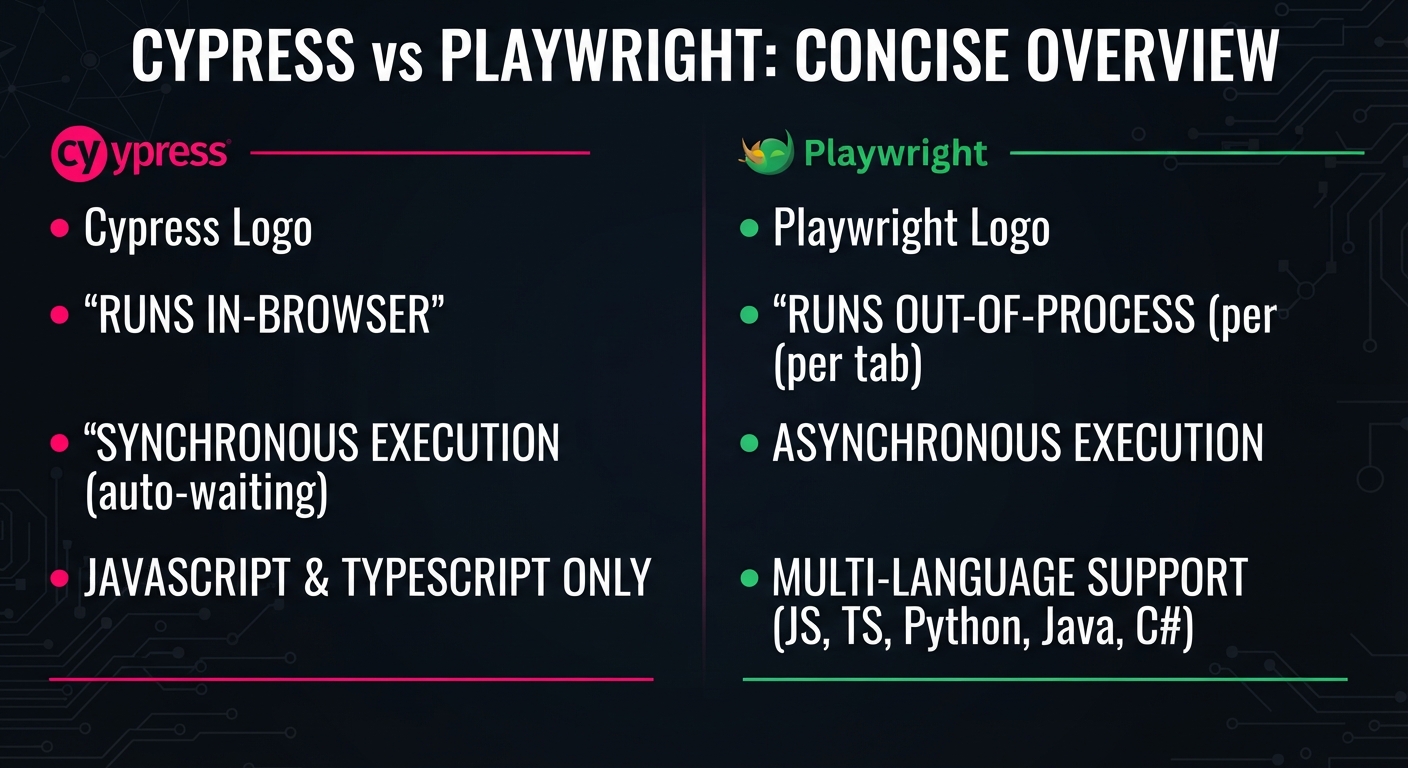
Eine minimalistische, technisch-grafische Infografik im Dark Mode, die einen direkten Vergleich zwischen Cypress und Playwright bietet. Das Bild ist frei von menschlichen Figuren, Avataren oder Versionsnummern und zeigt lediglich zwei klare, nebeneinander liegende Spalten auf einem dunklen Hintergrund mit dezenten Schaltkreismustern. Der zentrale Titel oben lautet: "CYPRESS vs PLAYWRIGHT: KONZISER ÜBERBLICK".  Die linke Spalte repräsentiert Cypress und ist mit dem leuchtenden Pink (#ff0068) akzentuiert. Sie enthält vier prägnante Stichpunkte:  Das Cypress-Logo  "LÄUFT IM BROWSER"  "SYNCHRONE AUSFÜHRUNG (Auto-Waiting)"  "NUR JAVASCRIPT & TYPESCRIPT"  Die rechte Spalte repräsentiert Playwright und ist mit dem leuchtenden Grün (#2ECC71) akzentuiert. Sie enthält ebenfalls vier prägnante Stichpunkte:  Das Playwright-Logo  "LÄUFT OUT-OF-PROCESS (pro Tab)"  "ASYNCHRONE AUSFÜHRUNG"  "MEHRSPRACHIG (JS, TS, Python, Java, C#)"  Das Layout nutzt viel negativen Raum, um die reduzierten, hochrangigen Informationen hervorzuheben, und behält ein professionelles, präzises und leicht lesbares Erscheinungsbild bei. Alle Texte, Linien und Logos halten sich strikt an die ihnen zugewiesenen Farben.

Cypress vs. Playwright

Cypress oder Playwright? Beide Frameworks eignen sich hervorragend für automatisierte Tests moderner Webanwendungen – trotzdem unterscheiden sie sich bei Architektur, Browser-Unterstützung, Locators, Auto-Waiting, API-Tests, Parallelisierung und Debugging deutlich. In diesem Beitrag vergleichen wir Cypress und Playwright anhand konkreter Beispiele aus einem Onlineshop. Wir zeigen, wie derselbe Test in beiden Frameworks aussieht, wo die technischen Unterschiede liegen und welche Aspekte bei der Planung einer größeren Test-Suite wirklich relevant sind.
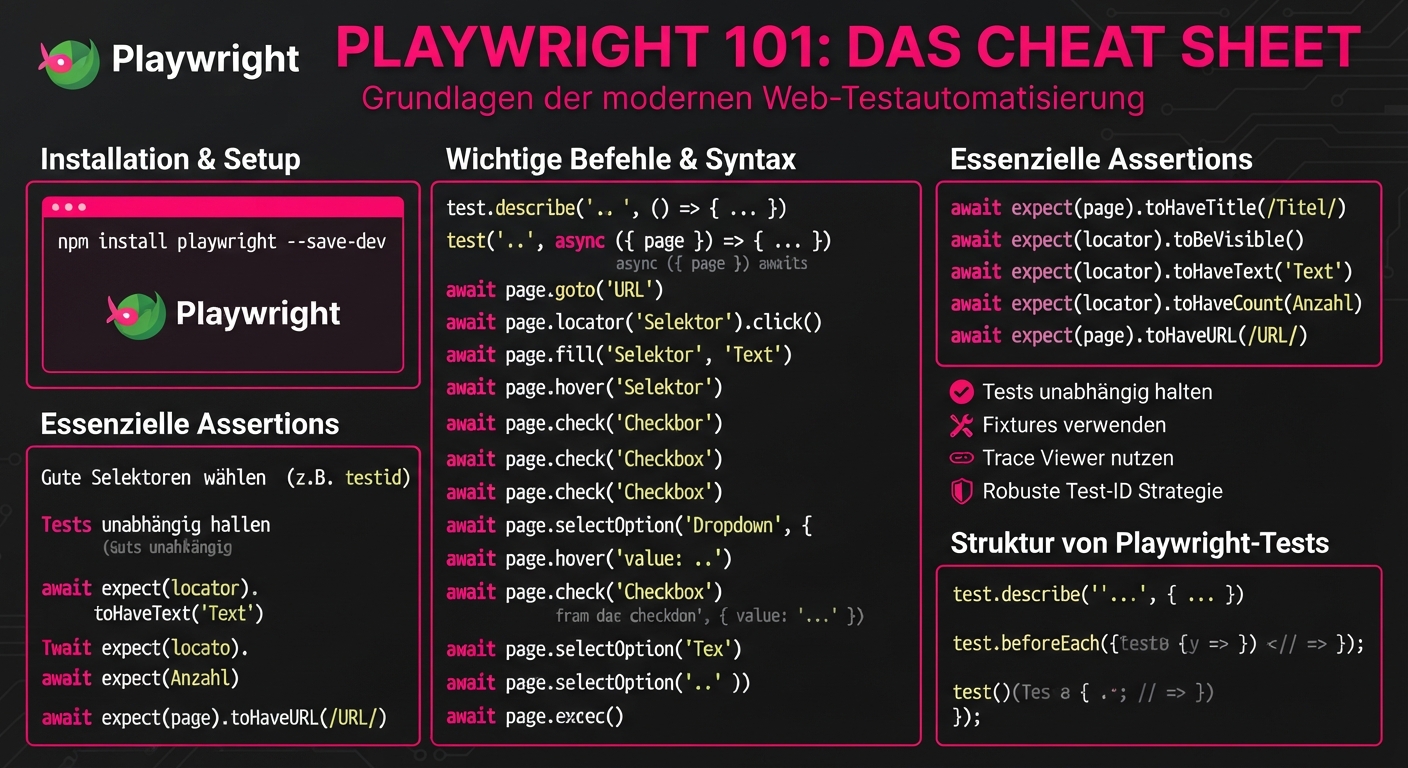
Ein hochauflösendes, technisch-grafisches Cheat Sheet für "Playwright 101", gestaltet im Dark Mode. Das Bild ist in übersichtliche Abschnitte unterteilt, die durch leuchtend grüne Akzente (Hex-Code #2ECC71) hervorgehoben werden.  Der zentrale Titel oben lautet: "PLAYWRIGHT 101: DAS CHEAT SHEET". Darunter der Untertitel: "Grundlagen der modernen Web-Testautomatisierung". Das Bild zeigt keine Illustrationen von Personen oder Versionsnummern.  Die Struktur des Bildes von oben nach unten:  1. Installation & Setup: Ein stilisiertes Terminal-Fenster mit den Befehlen npm init playwright@latest und npx playwright install.  2. Wichtige Befehle (Syntax in Grün): Eine Liste von Code-Beispielen mit Erklärungen:  test('Titel', async ({ page }) => { ... }): Ein Basistest.  await page.goto('URL'): Navigiert zu einer Seite.  await page.locator('Selektor').click(): Klickt auf ein Element.  await page.fill('Selektor', 'Text'): Füllt ein Eingabefeld aus.  await expect(locator).toBeVisible(): Eine grundlegende Assertion.  3. Selektoren (Stark hervorgehoben): Eine Auflistung verschiedener Selektor-Strategien, wie getByRole(), getByText(), getByLabel() und CSS/XPath-Selektoren.  4. Assertions (Vergleichsoperationen): Beispiele für gängige Prüfungen, wie toBeVisible(), toHaveText(), toHaveCount() und toBeChecked().  5. Test-Konfiguration (Playwright Config): Ein vereinfachtes Code-Beispiel für die playwright.config.ts Datei, das die Definition von Browsern (Chromium, Firefox, WebKit) und globalen Einstellungen zeigt.  6. Trace Viewer & Codegen: Ein Hinweis auf die eingebauten Tools mit kleinen Symbolen für den Trace Viewer und den Codegen-Generator.  Der Hintergrund ist dunkel und weist dezente, technische Schaltkreis-Muster auf. Alle Überschriften, Befehle, Code-Beispiele und Akzente sind in dem spezifischen leuchtenden Grün (#2ECC71) gehalten. Der Fokus liegt rein auf der technischen Struktur und den Syntax-Beispielen, ohne Ablenkung durch Avatare, Maskottchen oder Versionshinweise. Der Stil ist professionell, präzise und klar lesbar.

Playwright 101

Playwright 101: Webanwendungen automatisiert testen Playwright bietet weit mehr als automatisierte Klicks im Browser. In diesem Playwright-101-Beitrag schauen wir uns die wichtigsten Grundlagen, Konzepte und Einsatzmöglichkeiten an, von Browsern, Pages und BrowserContexts über mehrere Benutzer und Browser bis hin zu API-Tests, Netzwerkverkehr, WebSockets und Mobile Web. Dabei betrachten wir auch die Grenzen von Playwright und zeigen, wann Unit-, API-, Performance- oder Security-Tests die passendere Testebene sind.